إعداد مصادقة Outlook وربط البريد الإلكتروني مع نظام إنفنت المحاسبي
تعرّف على كيفية ربط خدمات Microsoft Outlook بالنظام لإدارة البريد الإلكتروني بكفاءة وأمان.
يُعد بروتوكول OAuth معياراً تقنياً معتمداً للتفويض والصلاحيات، حيث يسمح للمستخدمين بتفويض تطبيق أو خدمة معينة لتسجيل الدخول إلى تطبيق آخر دون الحاجة إلى الكشف عن البيانات الحساسة مثل أسماء المستخدمين أو كلمات المرور. يستعرض هذا الدليل بالتفصيل خطوات إعداد مصادقة Outlook OAuth بالكامل.
خطوات العملية
-
قم بتسجيل الدخول أو إنشاء حساب جديد على منصة مايكروسوفت أزور (Microsoft Azure).
-
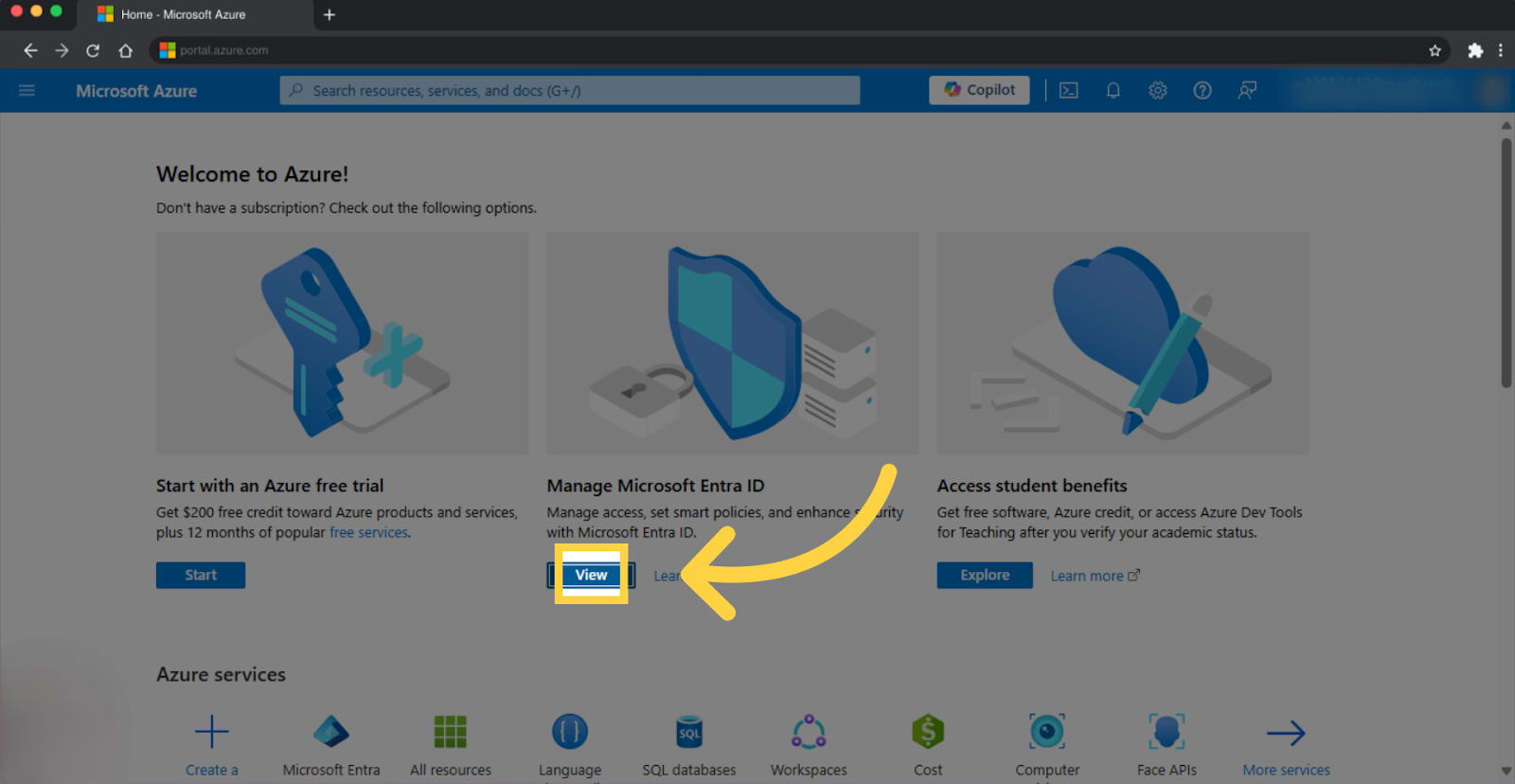
انقر على خيار عرض (View) تحت بند إدارة معرفات Microsoft Entra.
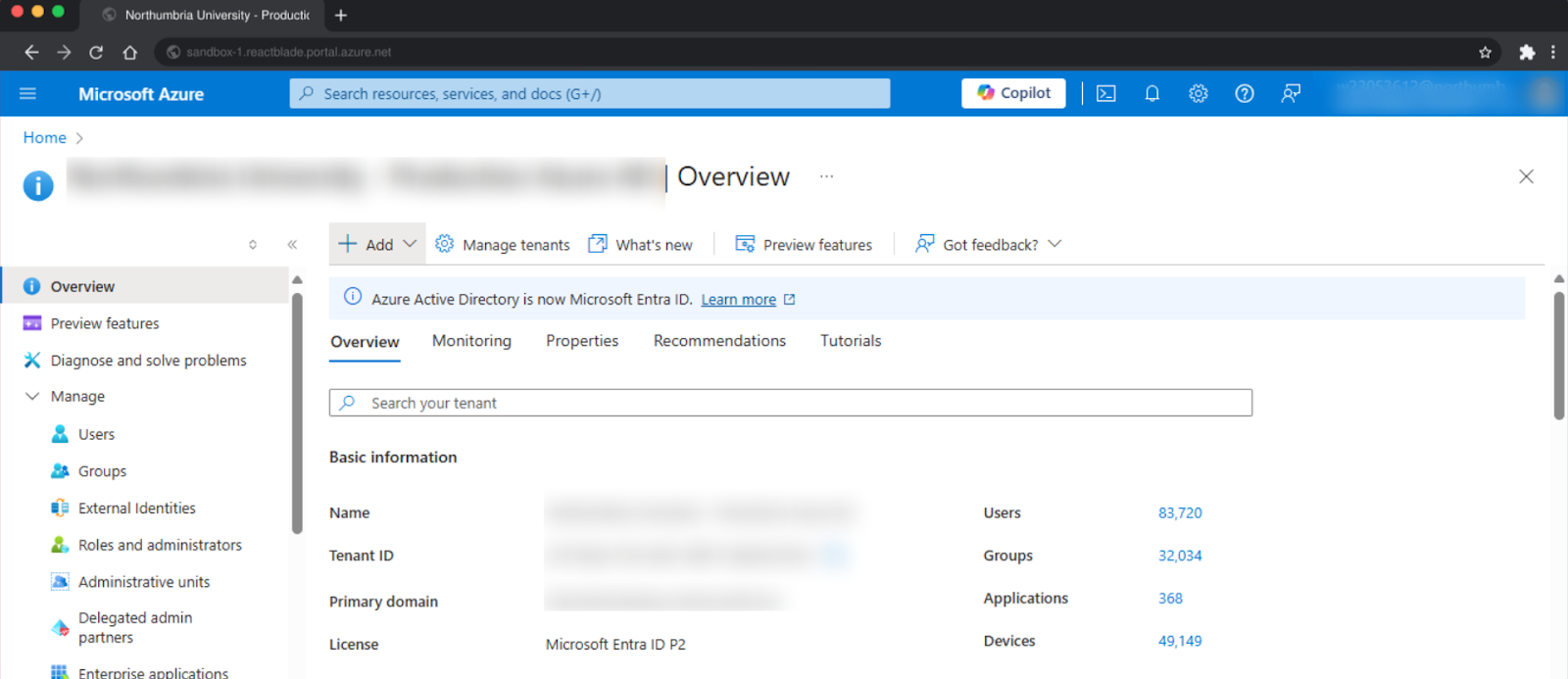
- سيقوم النظام بتوجيهك تلقائياً إلى هذه الصفحة الخاصة بالهوية.
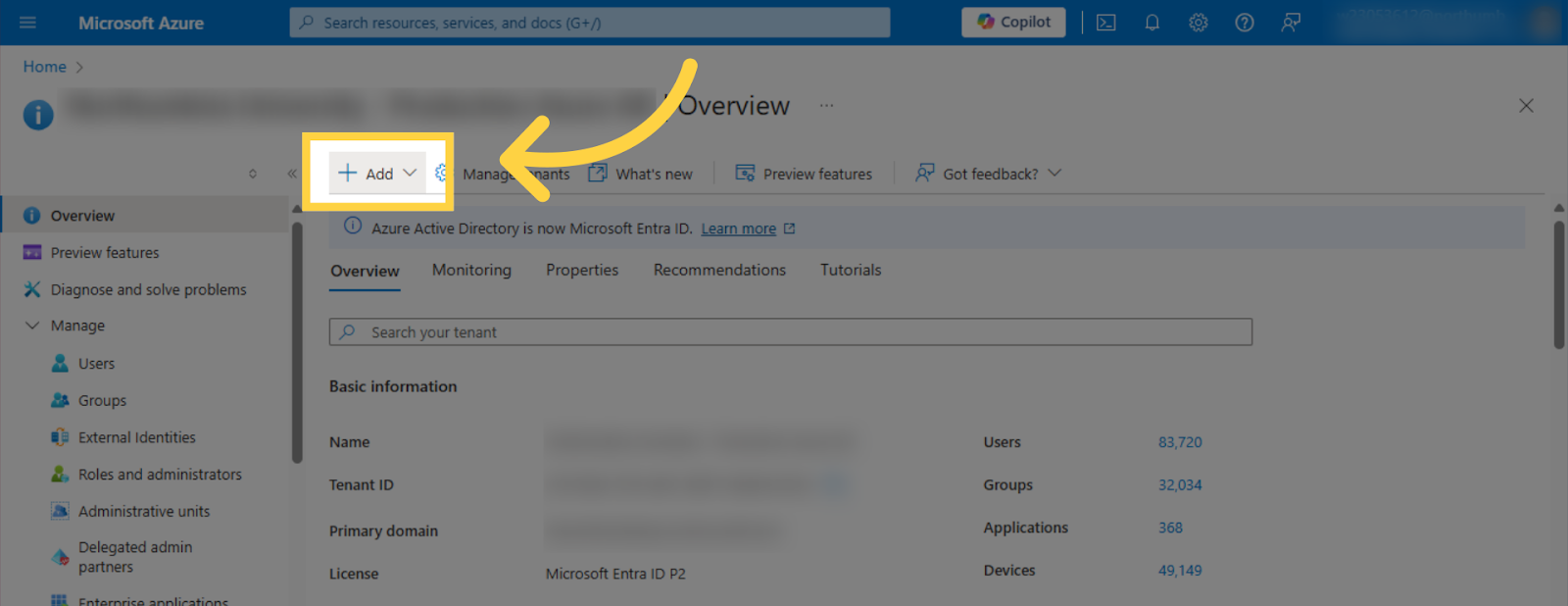
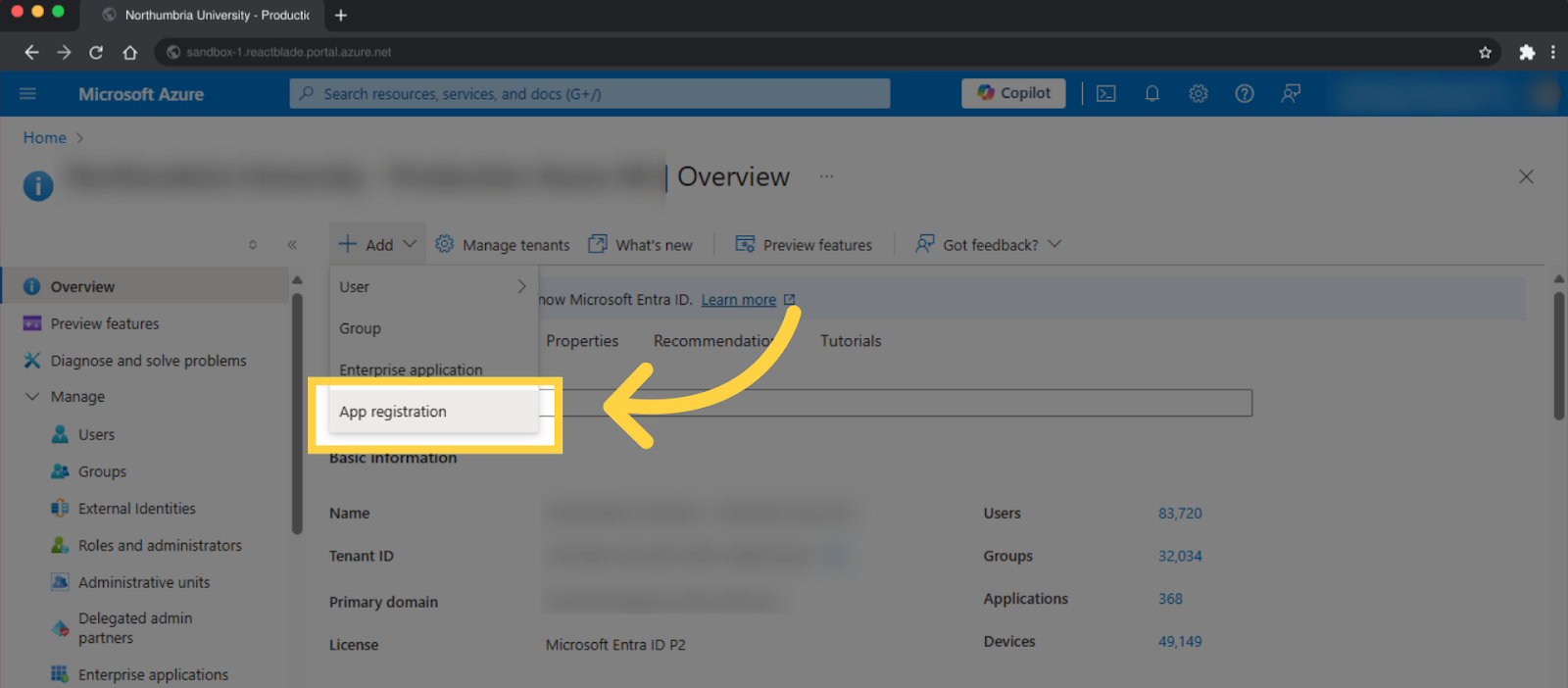
- انقر على خيار إضافة (Add) من القائمة العلوية.
- اختر تسجيل تطبيق (App registration).
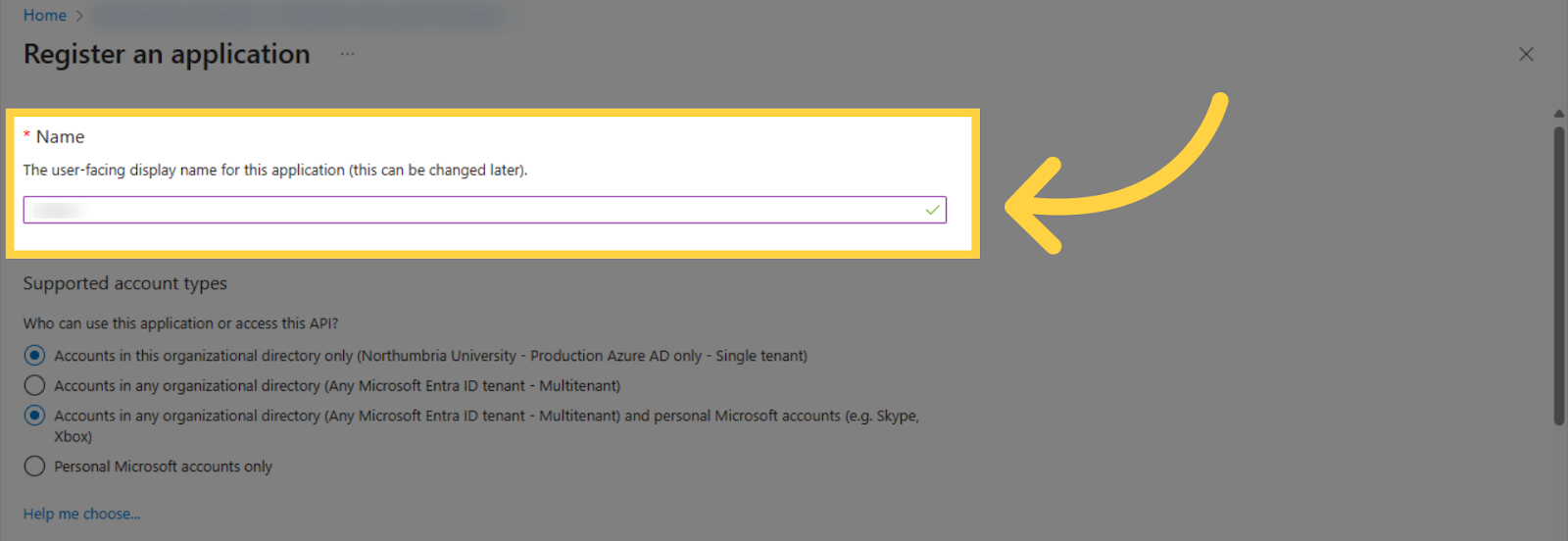
- بعد ذلك، قم بتعبئة حقل الاسم الخاص بالتطبيق المراد تسجيله.
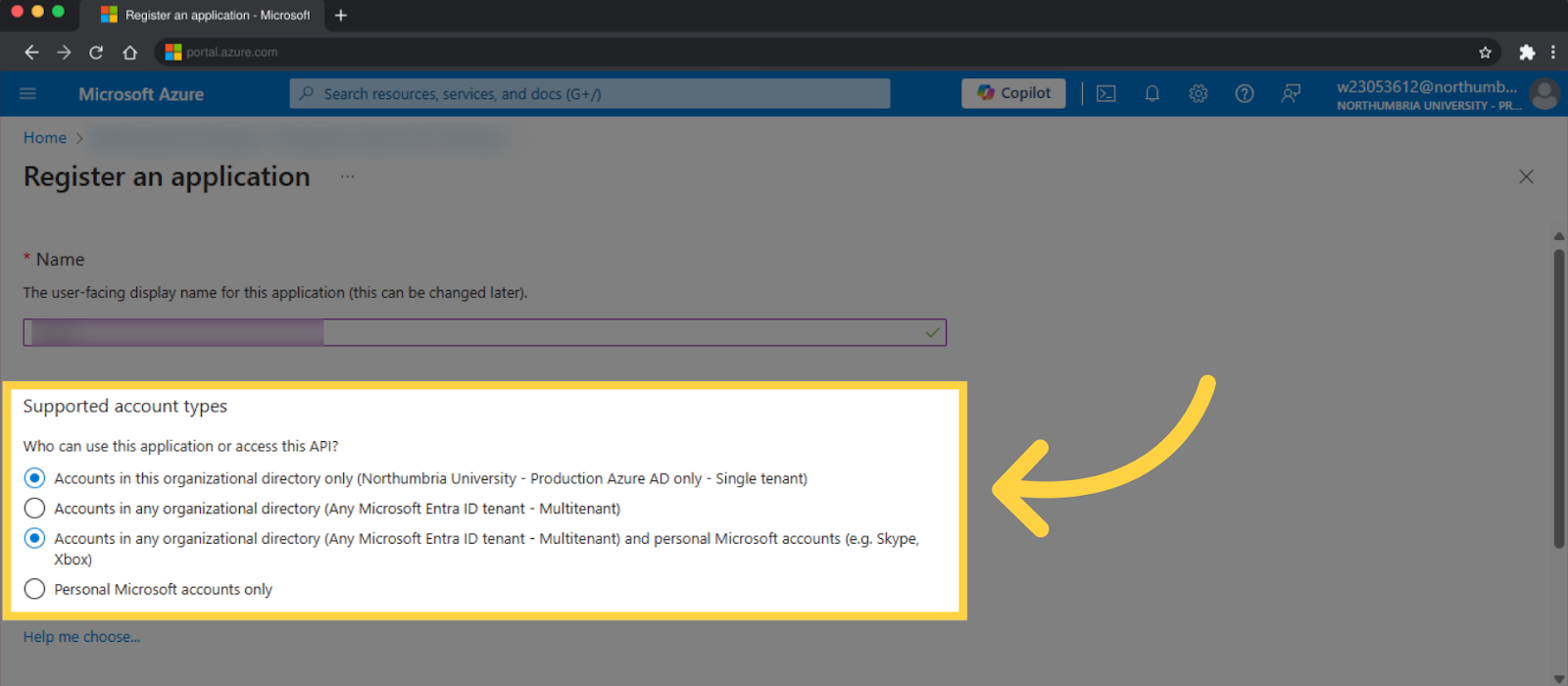
- حدد نوع الحسابات المدعومة (Supported Account Type) بناءً على صلاحيات مؤسستك.
الانتقال والربط داخل نظام انفينت (Invent ERP)
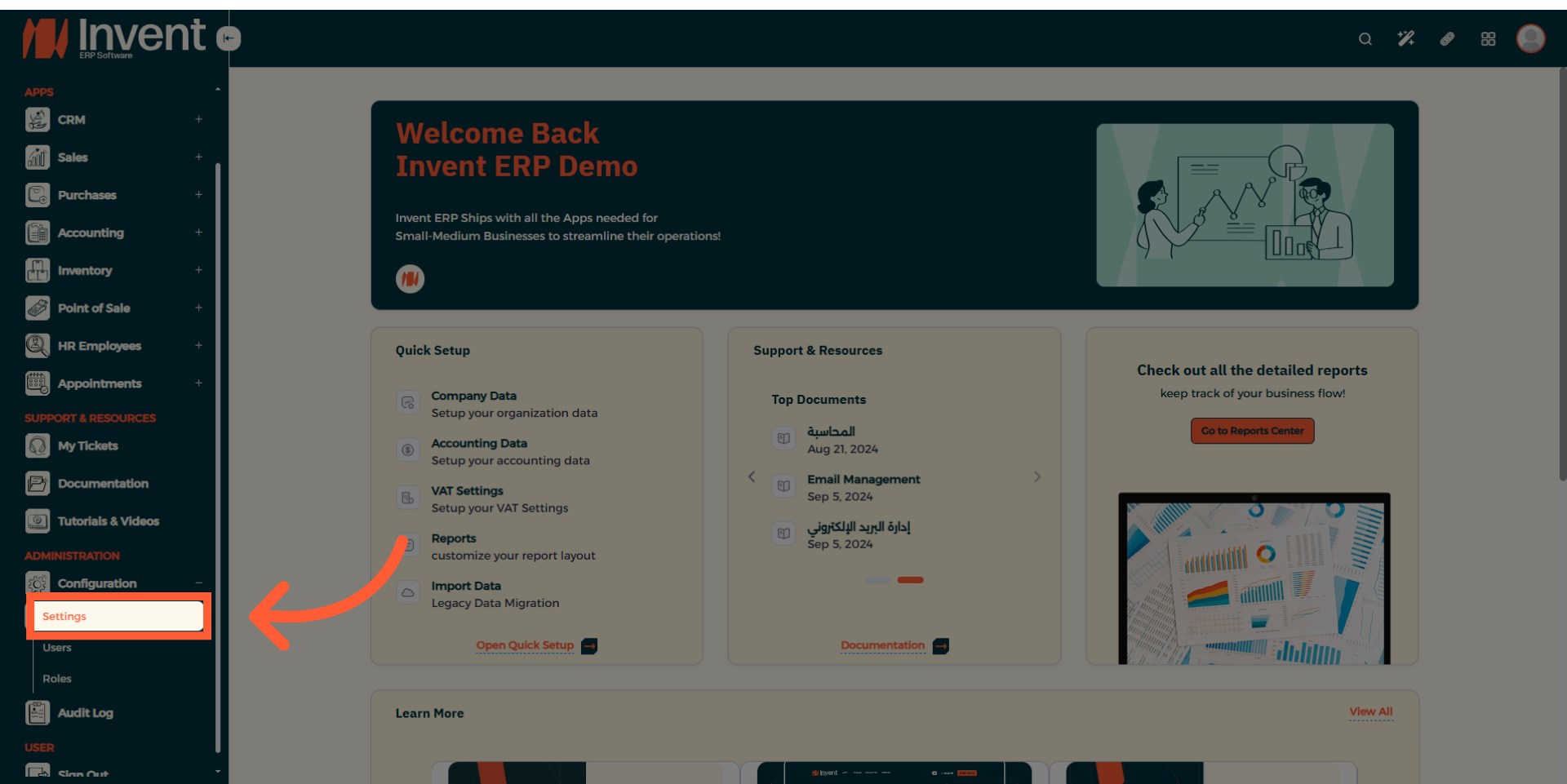
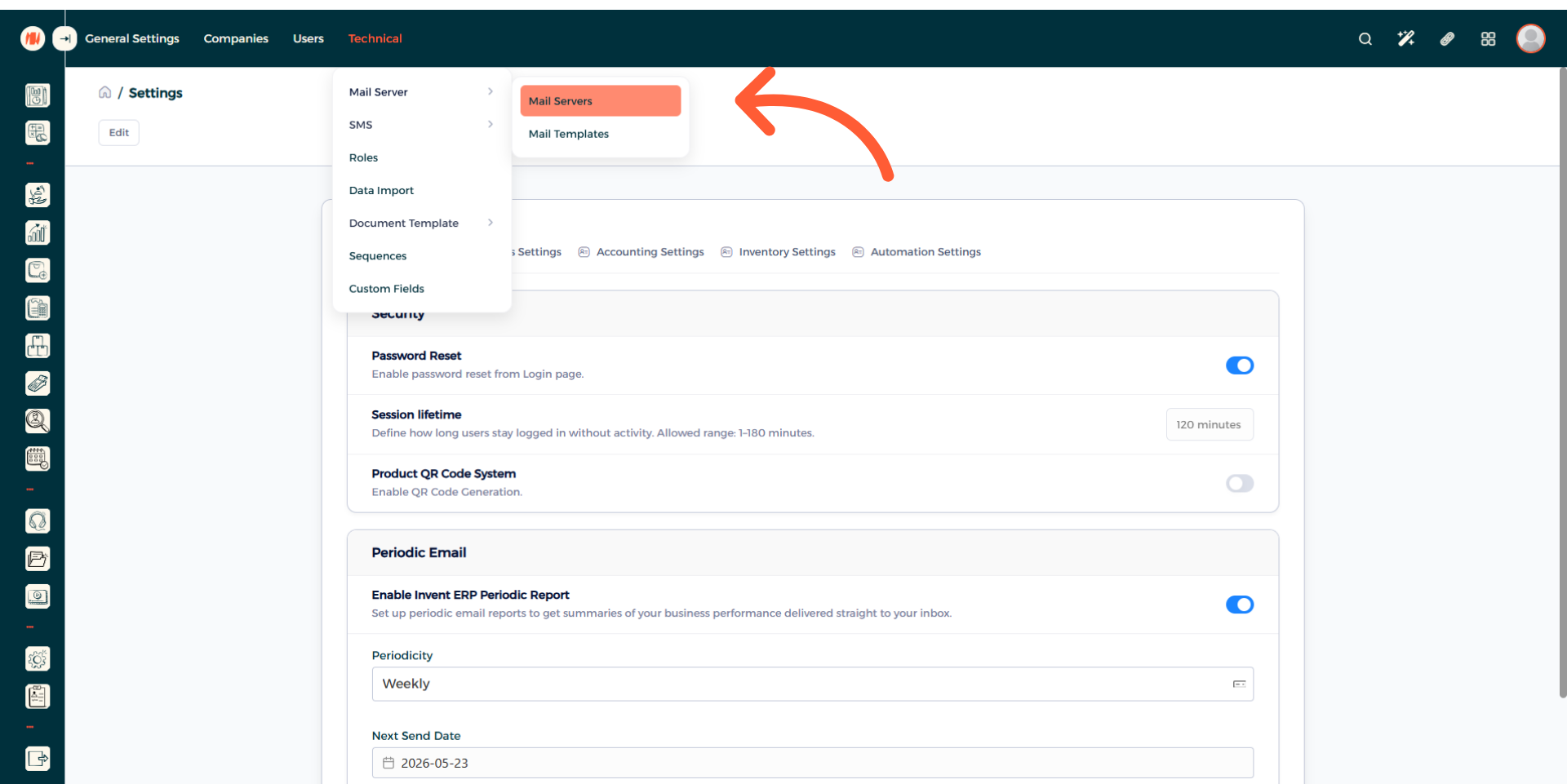
- باستخدام القائمة الجانبية في النظام، وتحديداً تحت قسم التهيئة (Configuration)، اختر الإعدادات (Settings).
- بعد ذلك انقر على خيار تقني (Technical) ثم اختر خادم البريد (Mail Server) ومنه انتقل إلى خوادم البريد (Mail Servers).
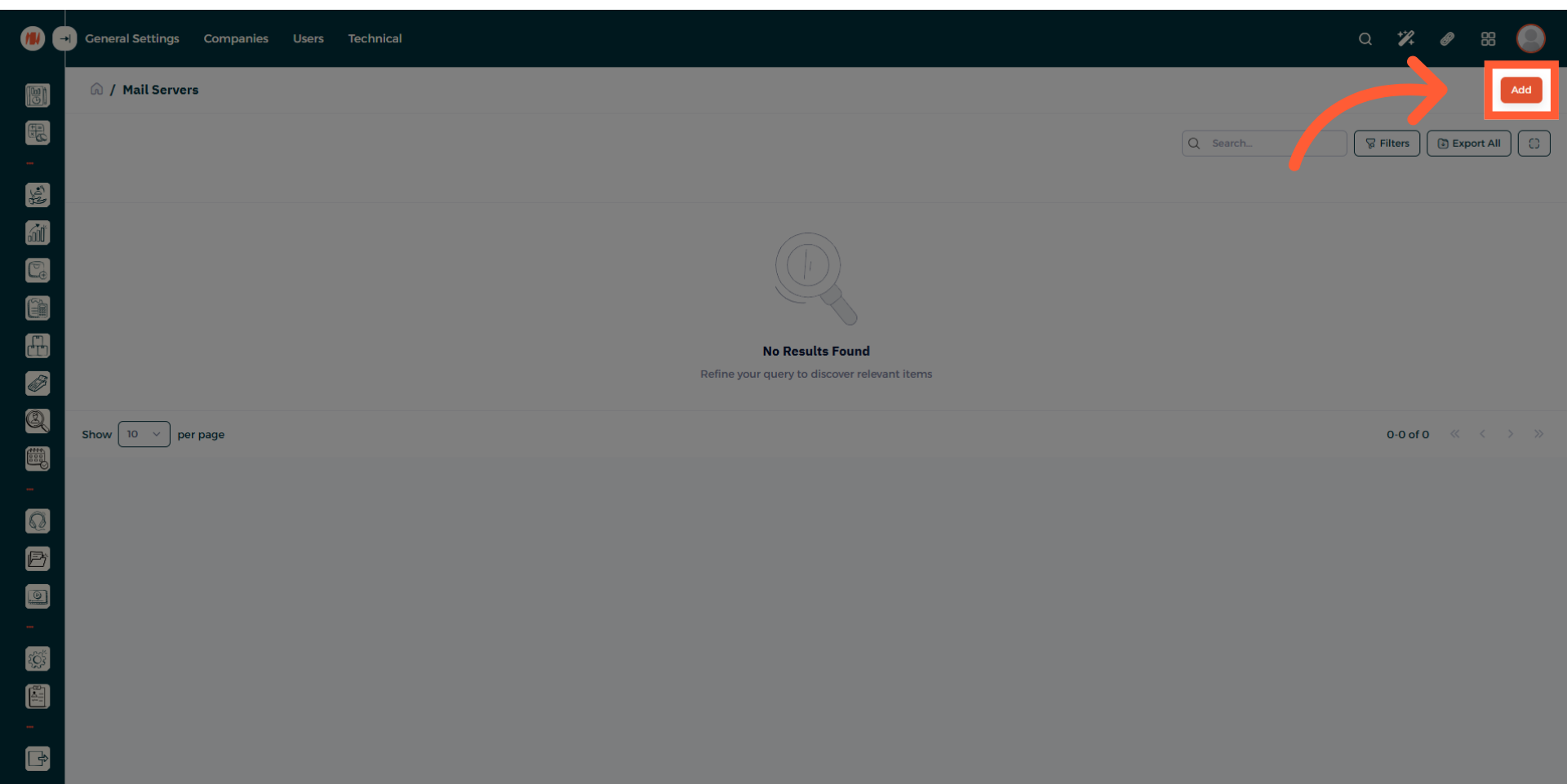
- اضغط على زر إضافة (Add) في الزاوية العلوية اليمنى لإنشاء خادم جديد.
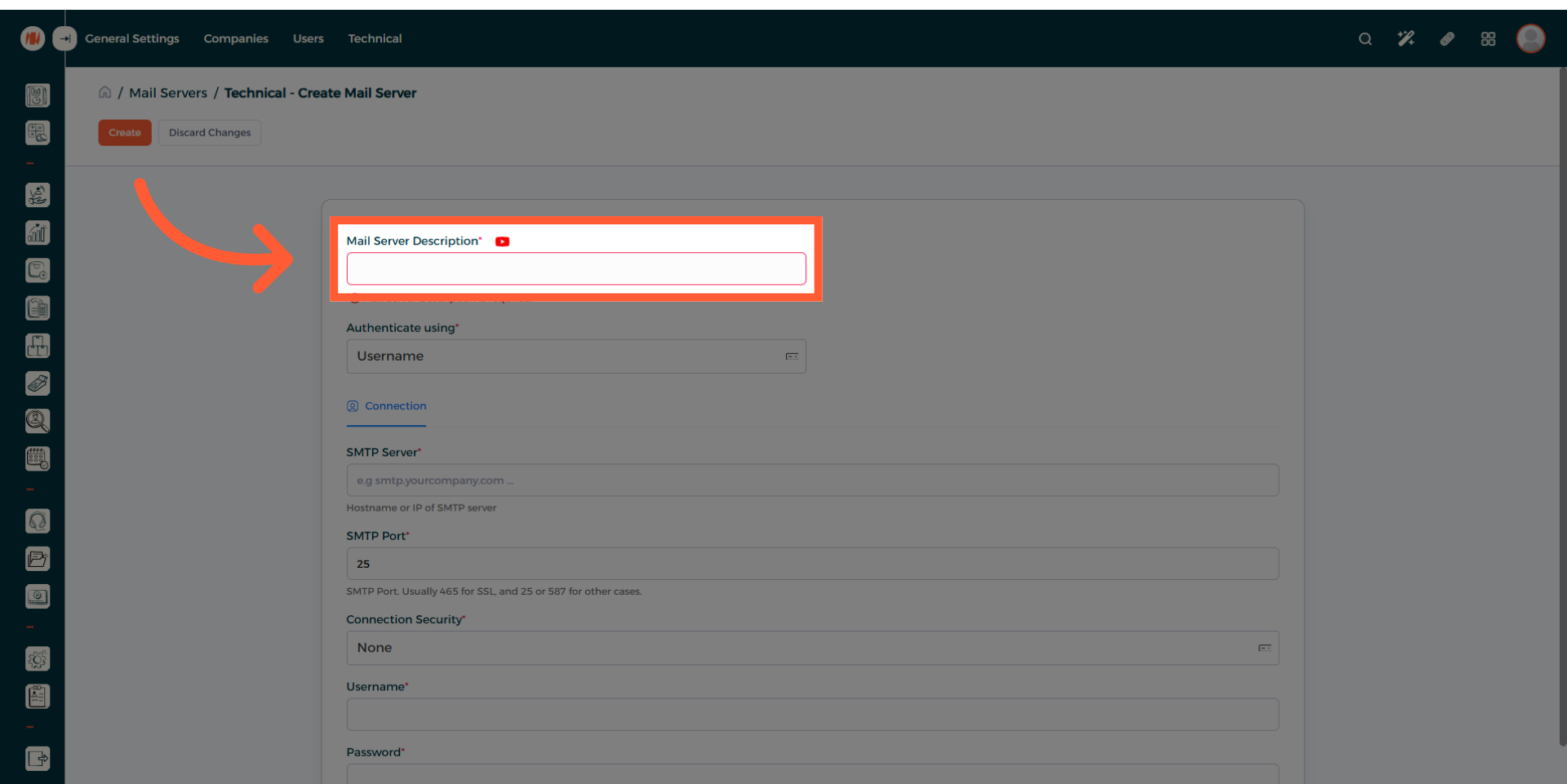
- قم بتعبئة حقل وصف خادم البريد (Mail Server Description).
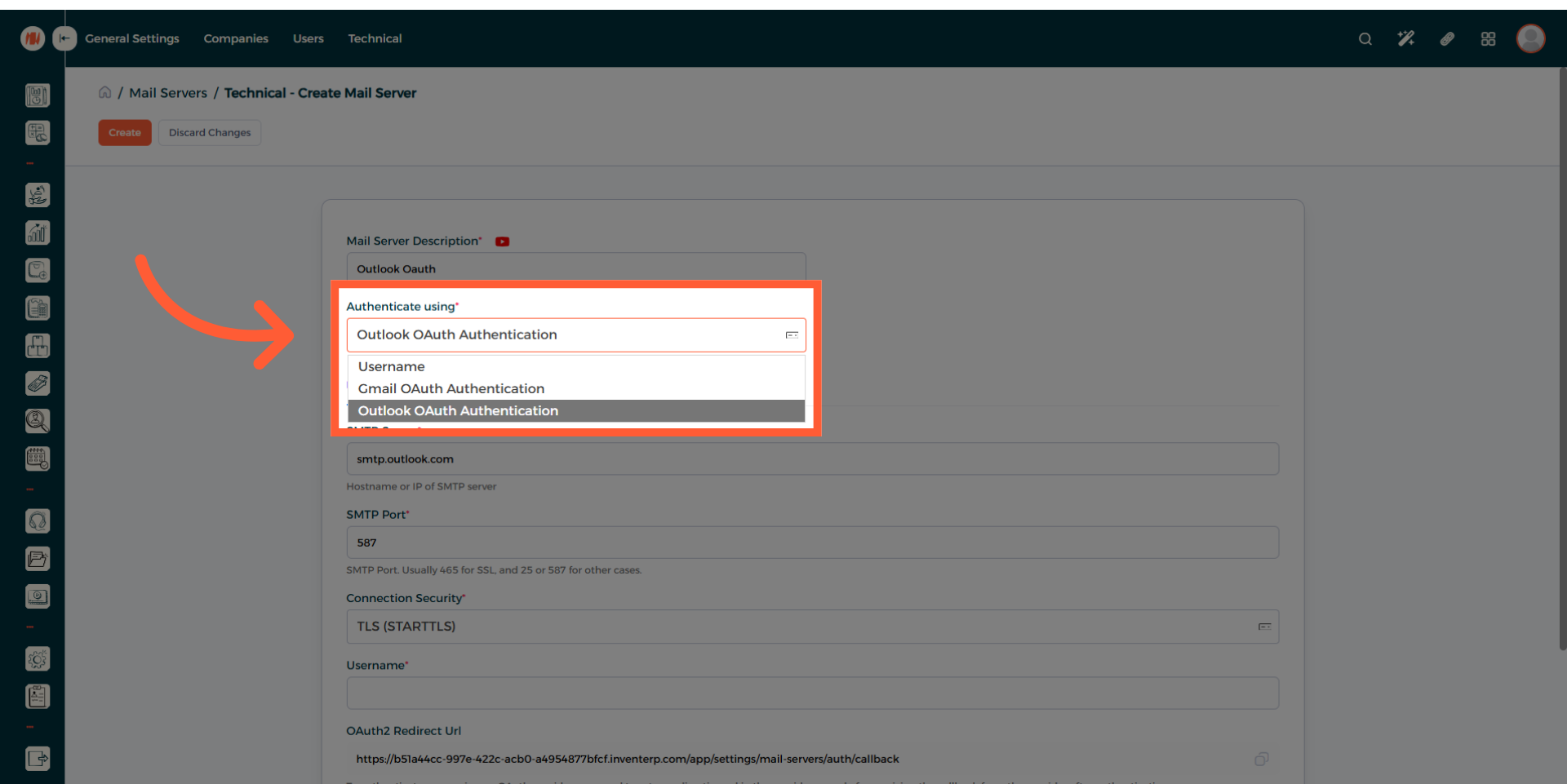
- اختر خيار المصادقة عبر Outlook OAuth (Outlook OAuth Authentication) من القائمة المنسدلة لحقل المصادقة باستخدام (Authenticate Using).
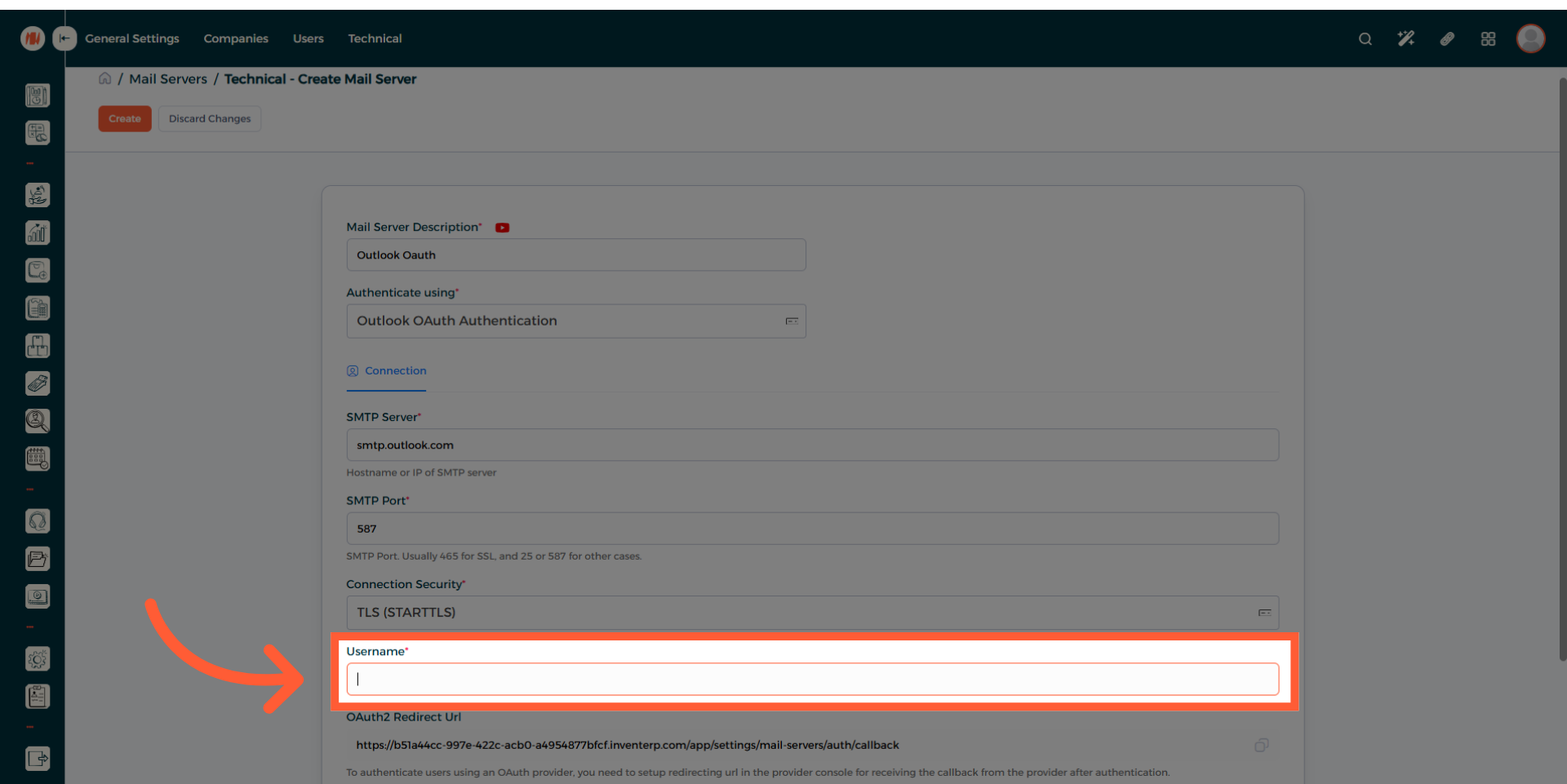
- قم بتعبئة حقل اسم المستخدم (Username) بعنوان البريد الإلكتروني نفسه الذي استخدمته وسجلت به على Microsoft Azure.
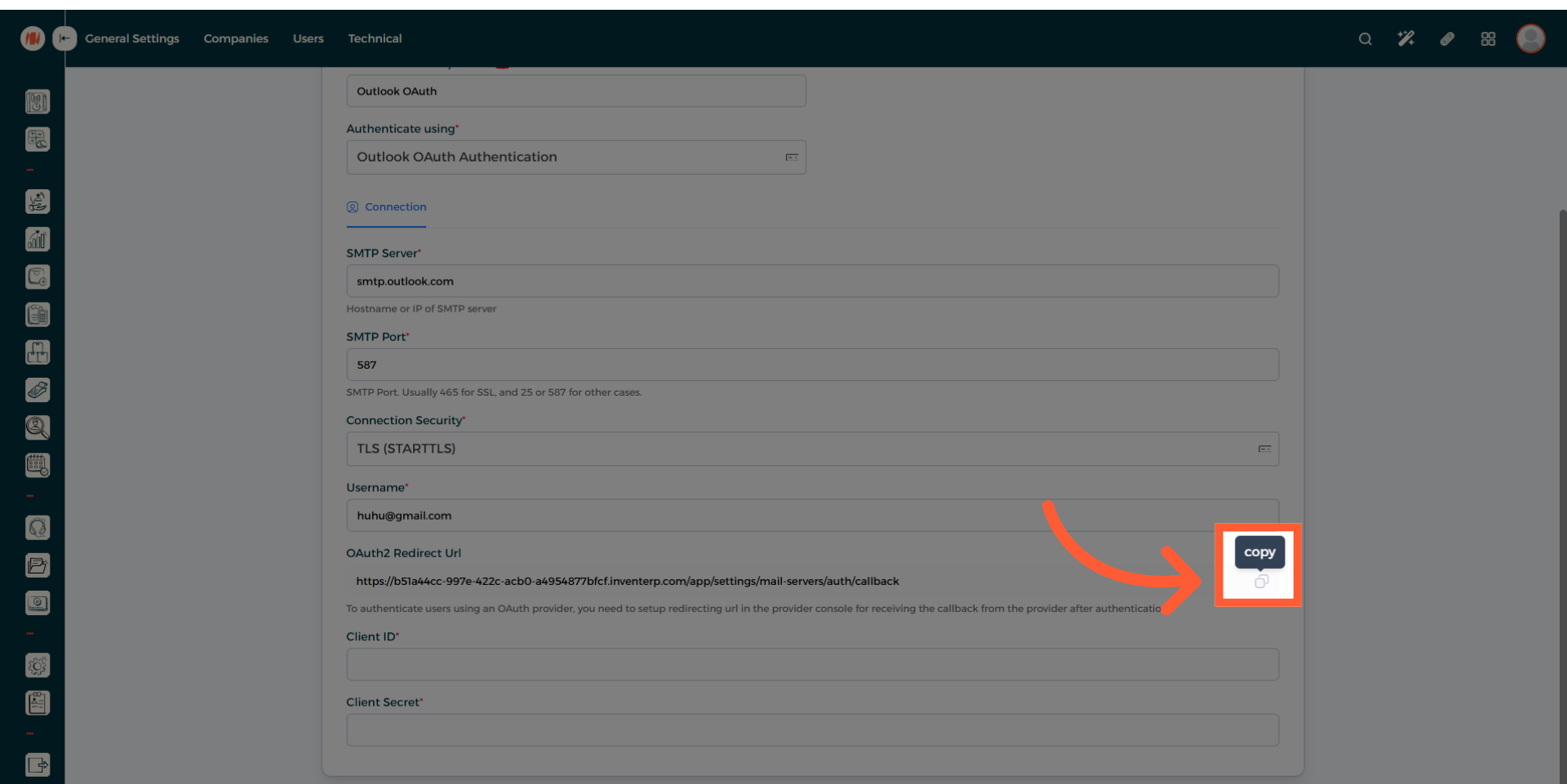
- قم بنسخ رابط إعادة التوجيه (OAuth2 Redirect Url) المتوفر في شاشة النظام.
-
انتقل مجدداً إلى منصة مايكروسوفت أزور (Microsoft Azure).
-
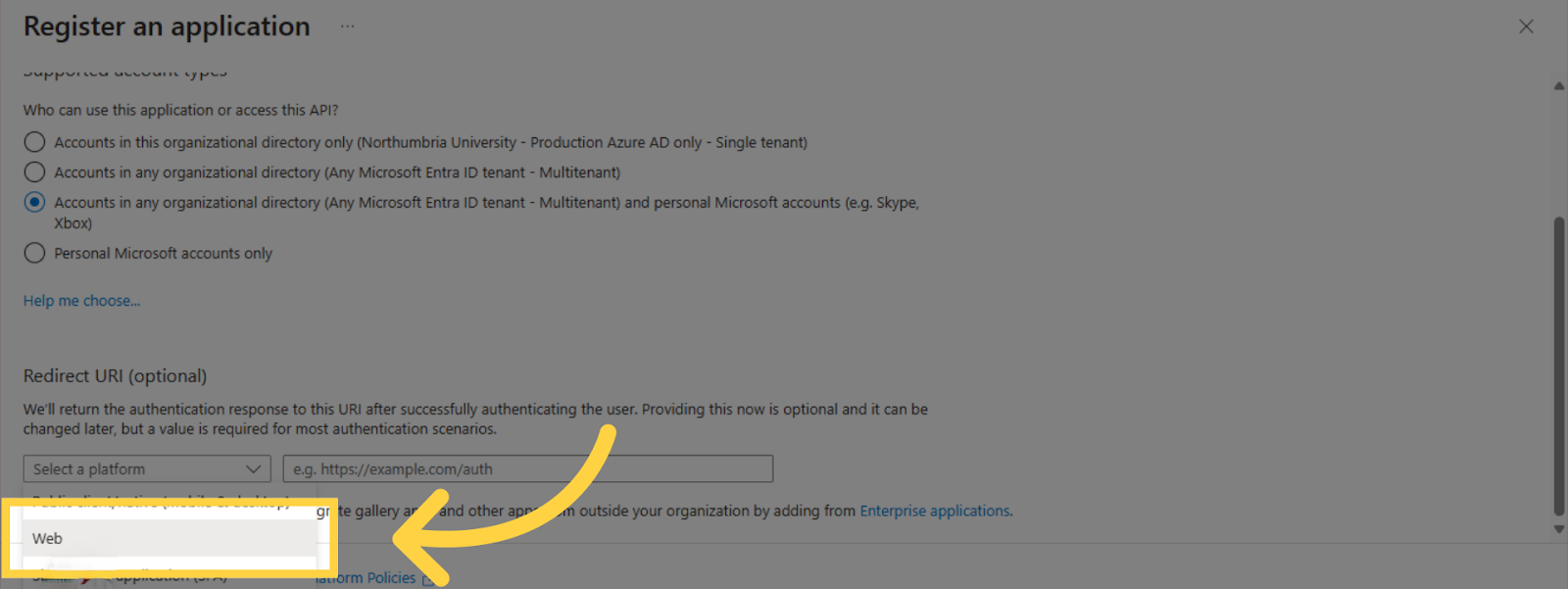
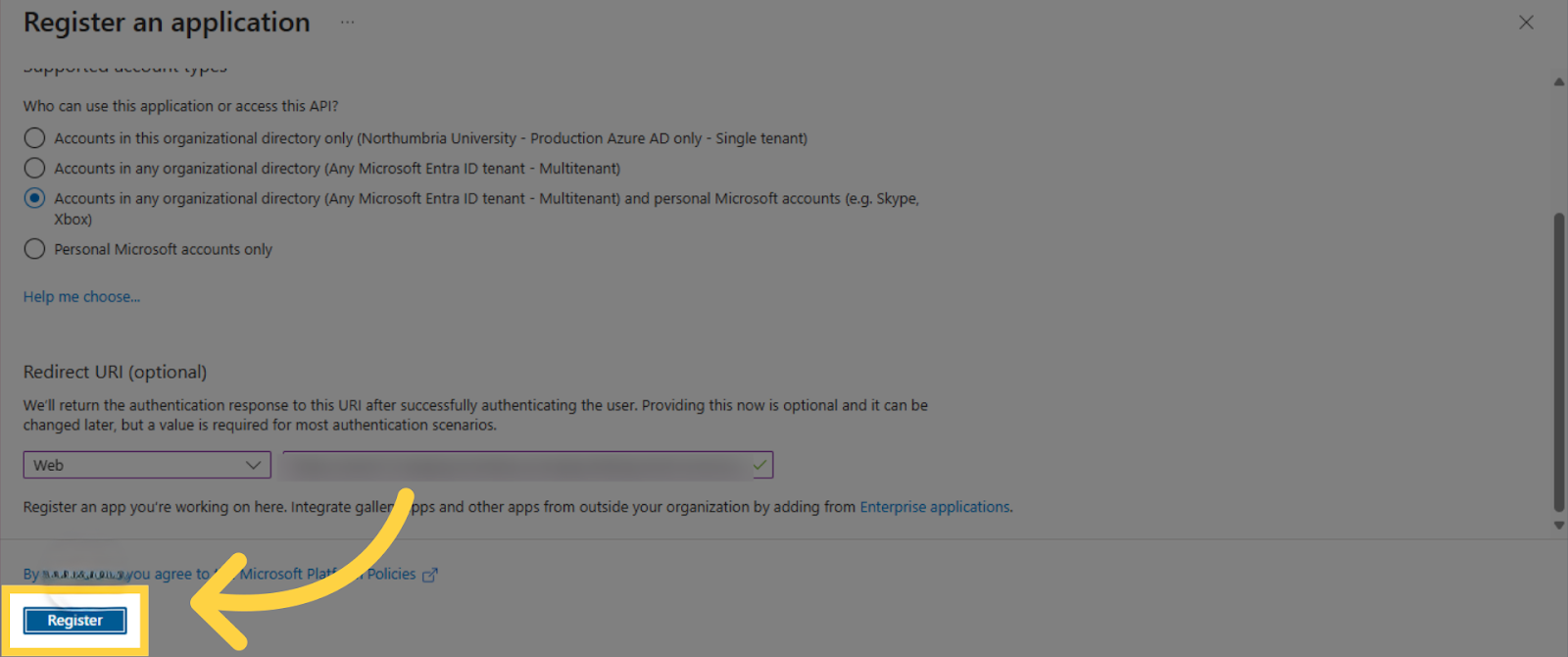
انقر على خيار تحديد النظام الأساسي (Select a platform) واختر نوع منصة العمل لتكون ويب (Web).
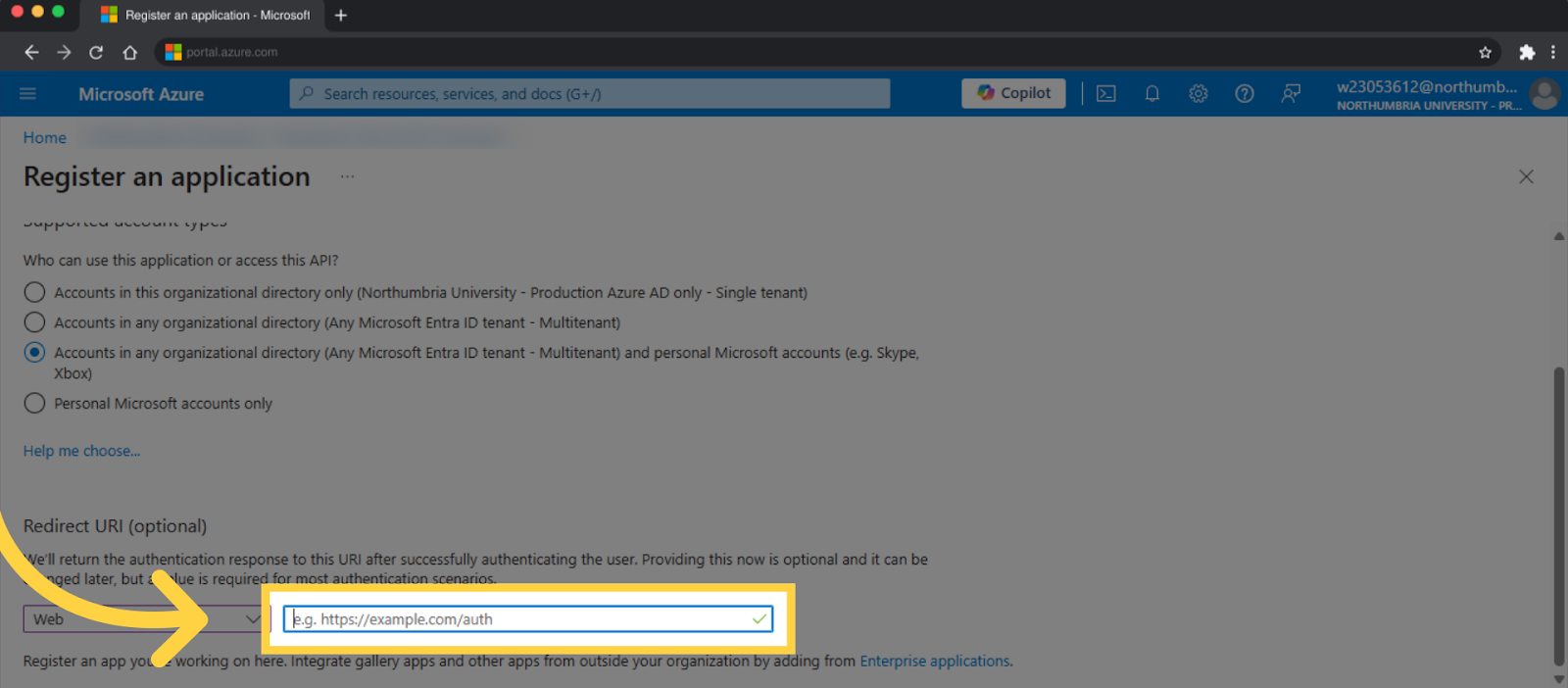
- قم بلصق رابط إعادة التوجيه (OAuth2 Redirect Url) الذي نسخته قبل قليل من نظام انفينت.
- انقر على زر تسجيل (Register) في أسفل الصفحة.
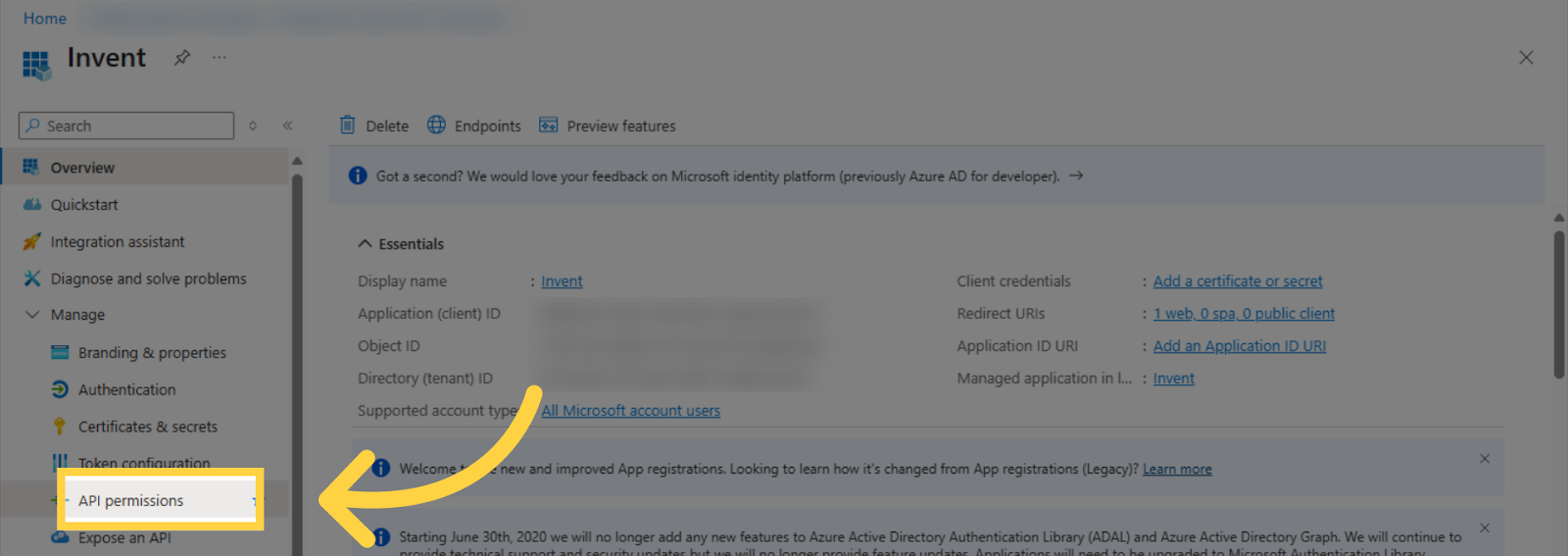
- سيتم توجيهك إلى صفحة إدارة التطبيق؛ انقر على خيار صلاحيات واجهة برمجة التطبيقات (API Permissions) من القائمة الجانبية.
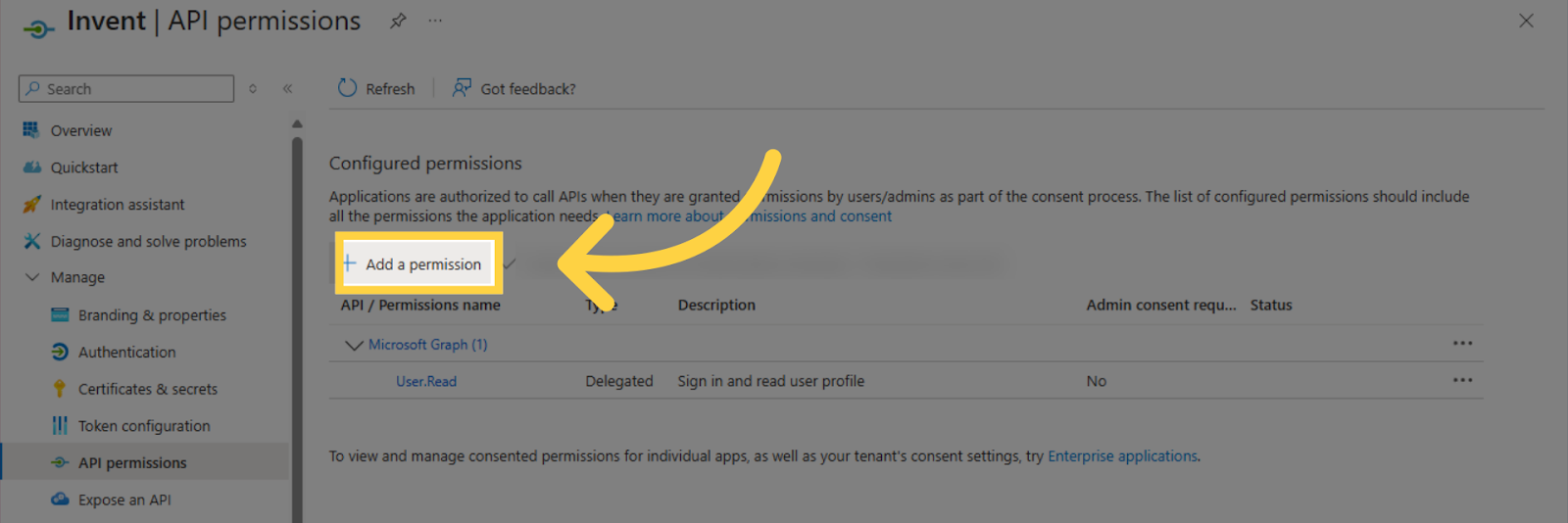
- اضغط على زر إضافة صلاحية (Add a permission).
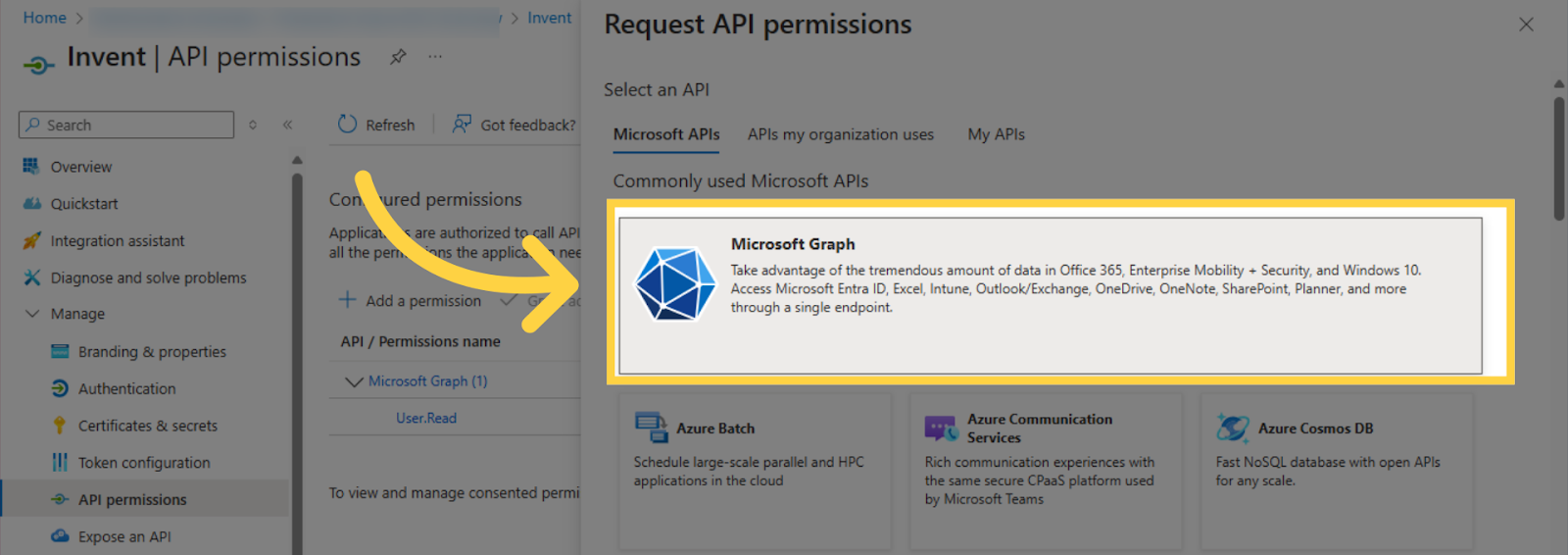
- اختر منصة واجهة التطبيقات المعتمدة (Microsoft Graph).
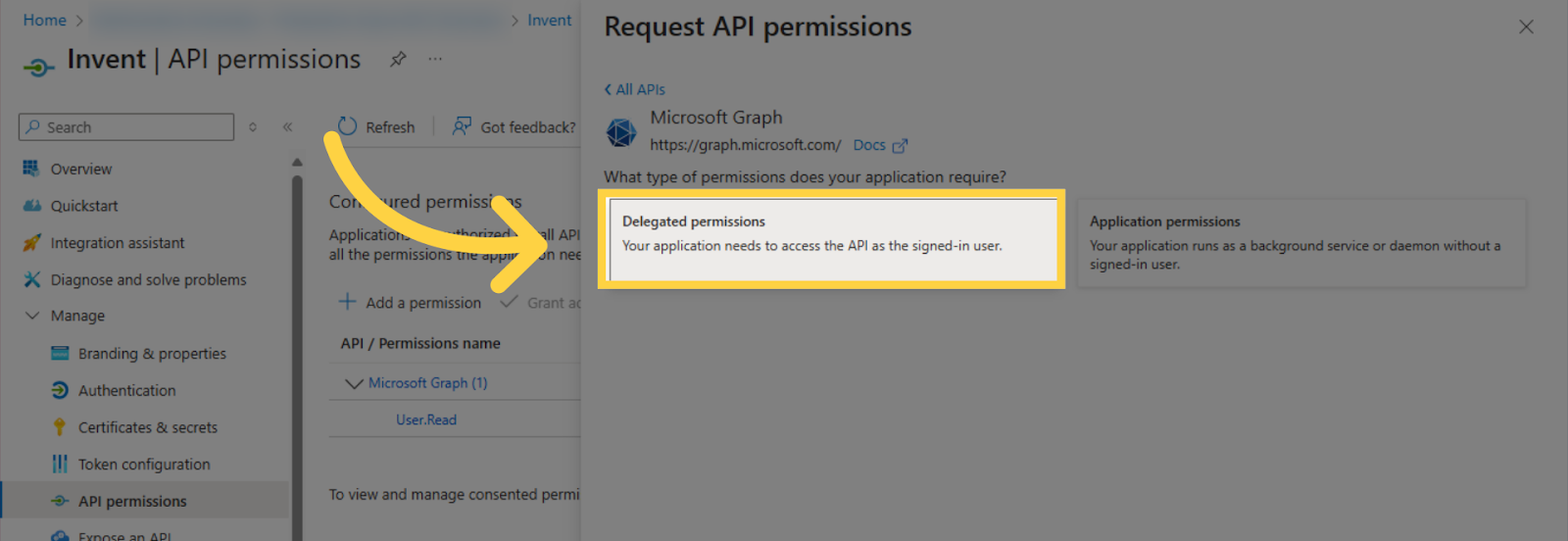
- اختر خيار الصلاحيات المفوضة (Delegated Permissions).
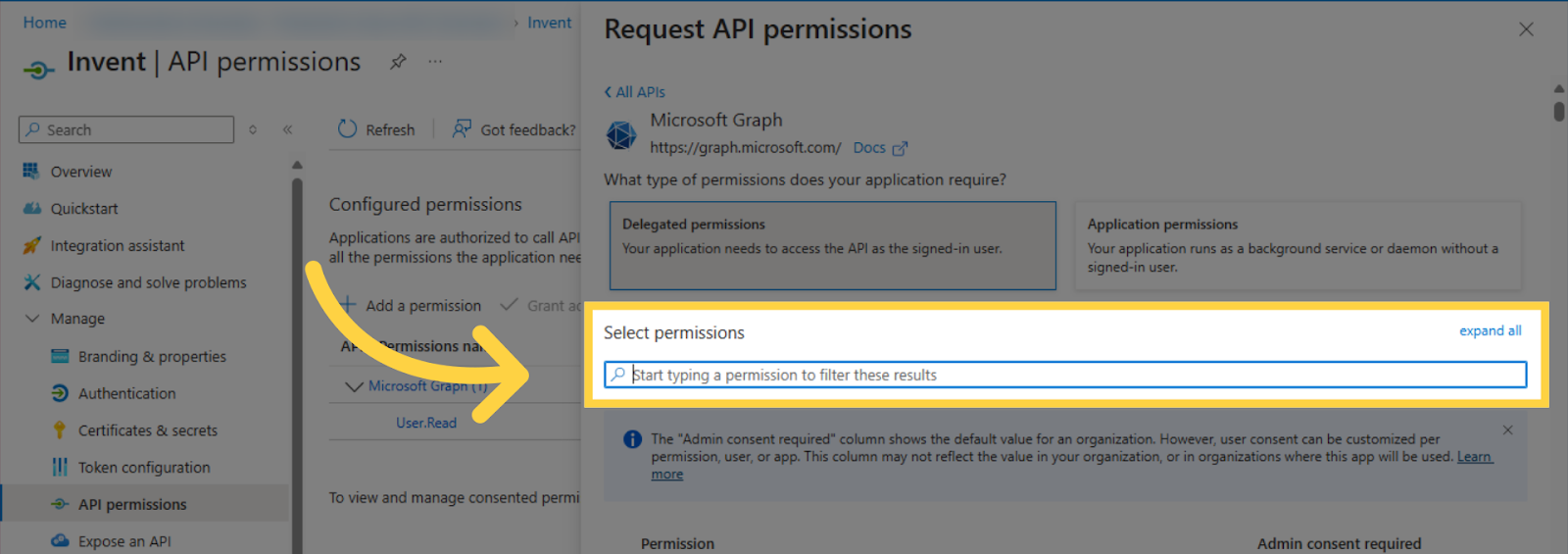
- في شاشة البحث تحت حقل تحديد الصلاحيات (Select Permissions)، ابحث عن الصلاحيتين التاليتين وقم بتحديدهما: SMTP.Send و IMAP.AccessAsUser.All.
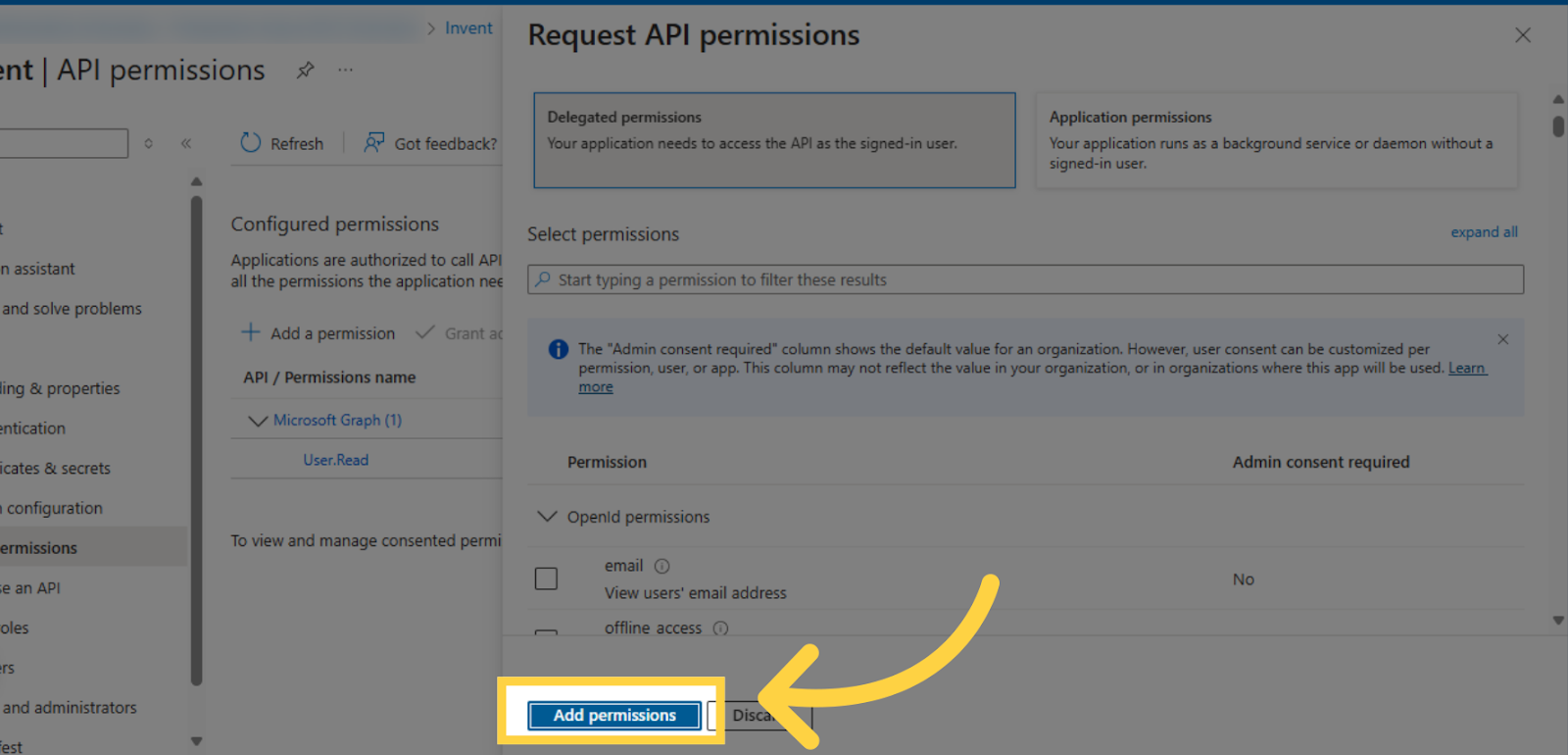
- بعد اختيار الصلاحيتين المذكورتين، انقر على زر إضافة الصلاحيات (Add permissions) لتأكيدهما.
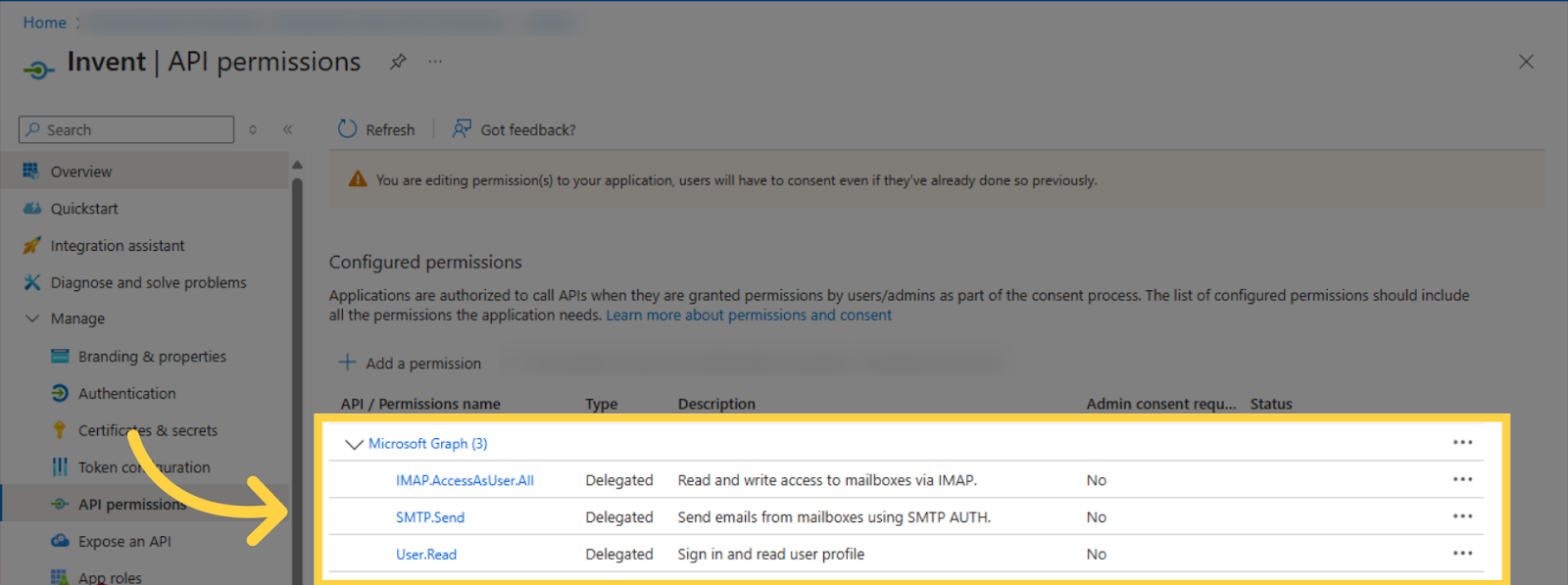
- ستظهر لك الآن كافة الصلاحيات المفعلة تحت بند الصلاحيات المهيأة (Configured Permissions)، مع العلم أن صلاحية User.Read يتم إضافتها تلقائياً من قبل النظام.
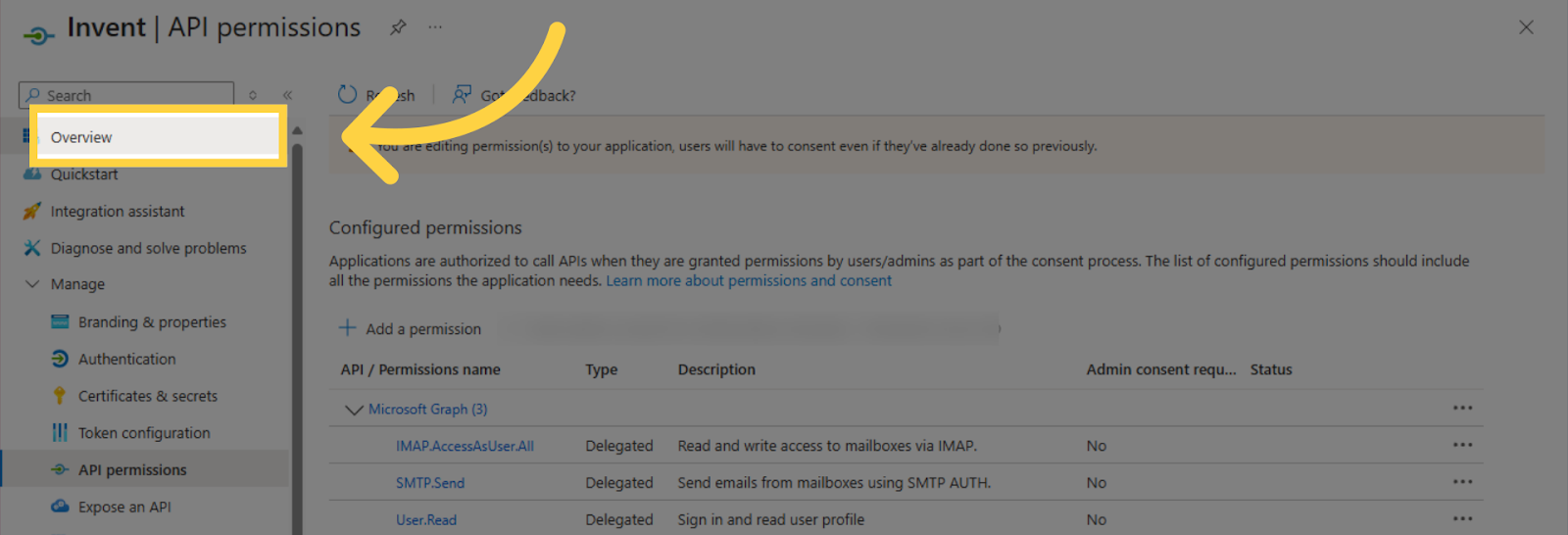
- اضغط على تبويب نظرة عامة (Overview) من القائمة الجانبية للعودة للصفحة الرئيسية.
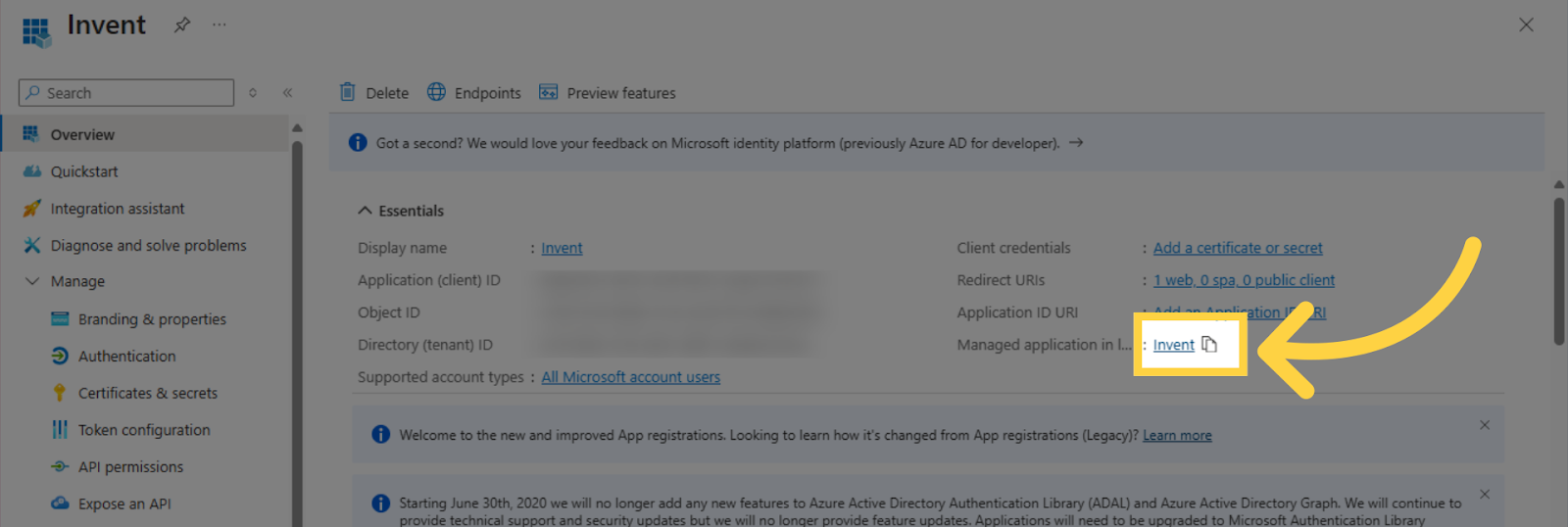
- انقر على رابط التطبيق المدار في الدليل المحلي (Managed Application in Local Directory).
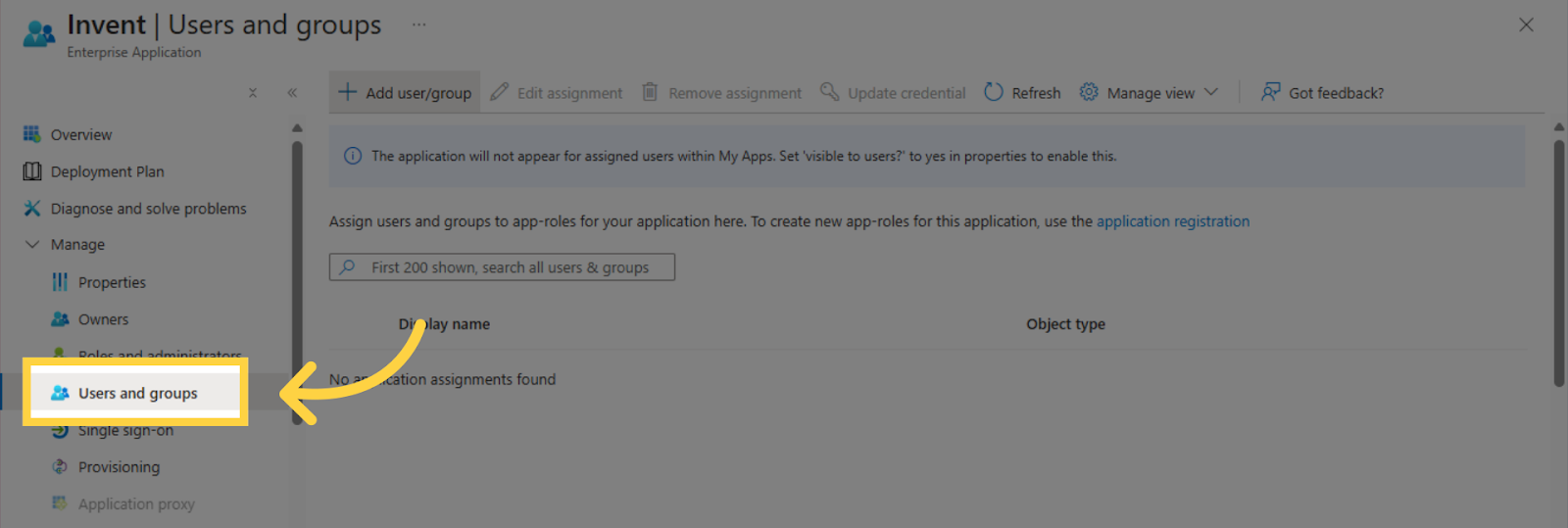
- اختر قسم المستخدمون والمجموعات (Users and groups).
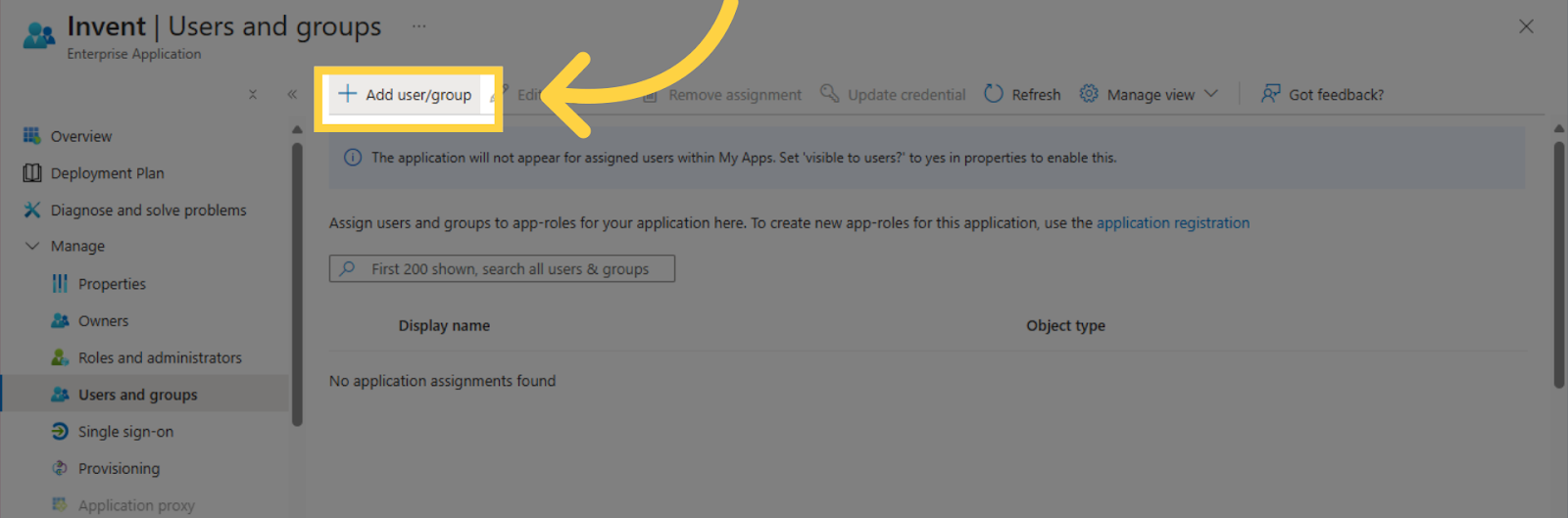
- اضغط على زر إضافة مستخدم/مجموعة (Add user/group) لتخصيص الصلاحيات.
- انقر فوق خيار لم يتم تحديد أي عنصر (None Selected) لفتح القائمة.
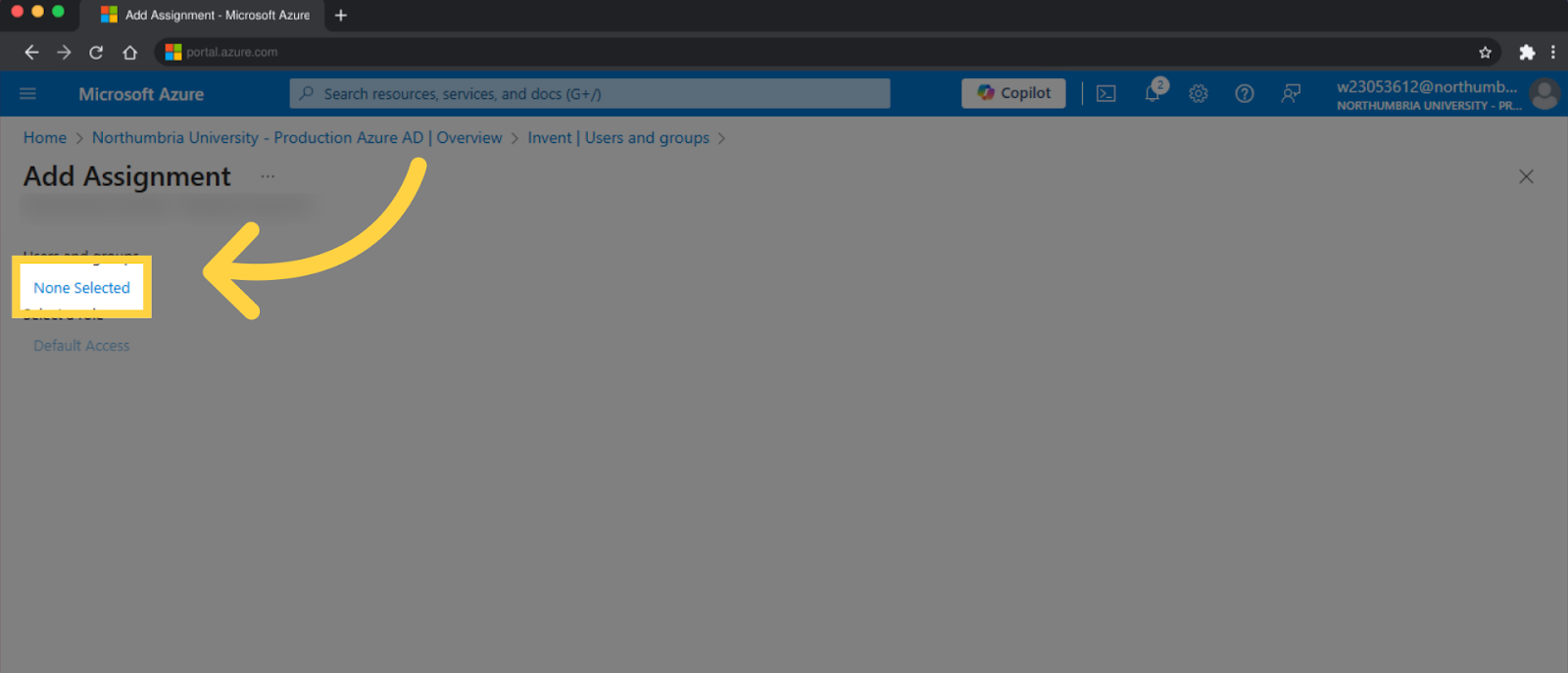
- ابحث عن المستخدمين أو المجموعات المفترض قيامهم بإرسال واستقبال رسائل البريد الإلكتروني عبر النظام وقم باختيارهم.
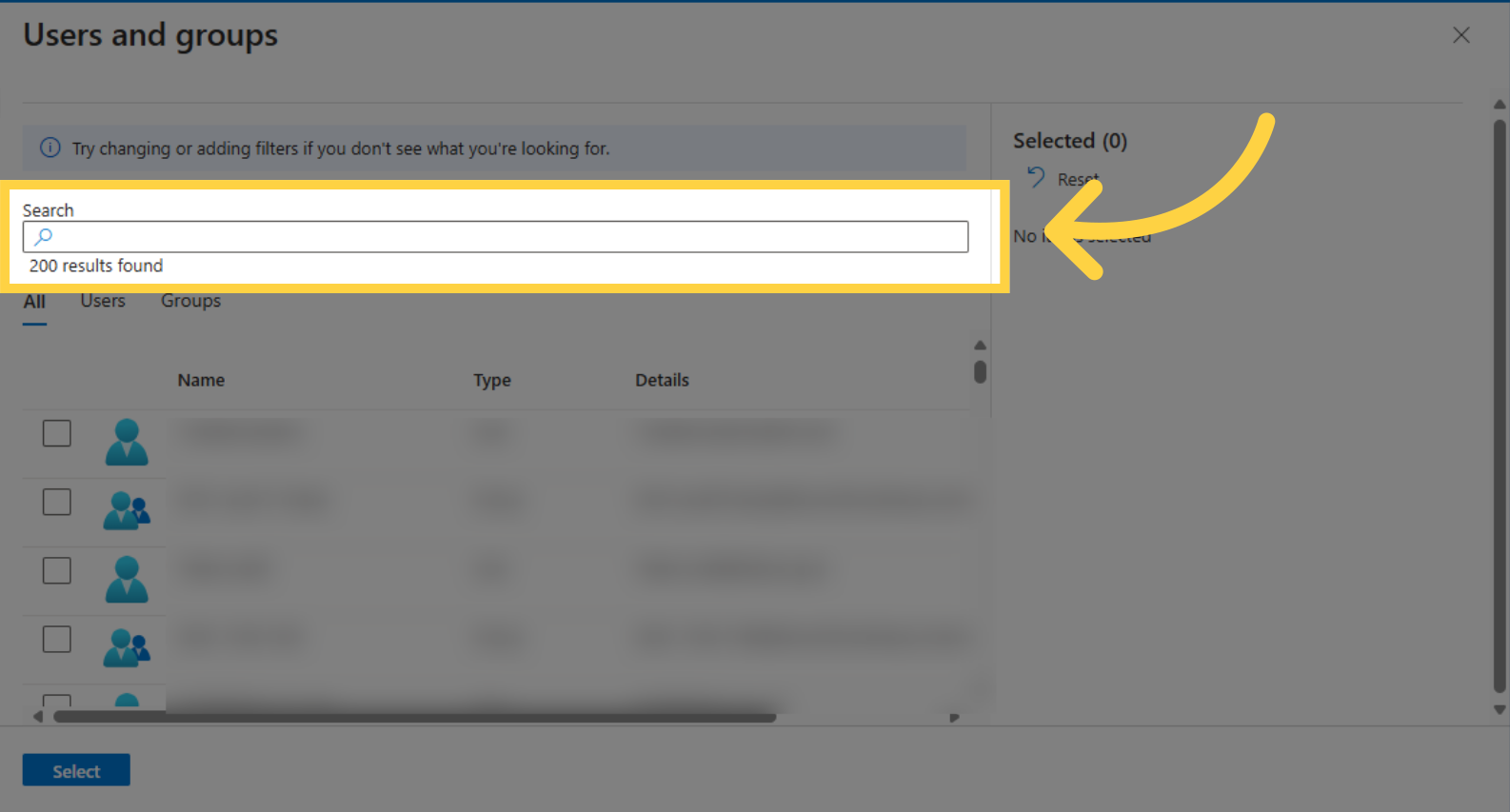
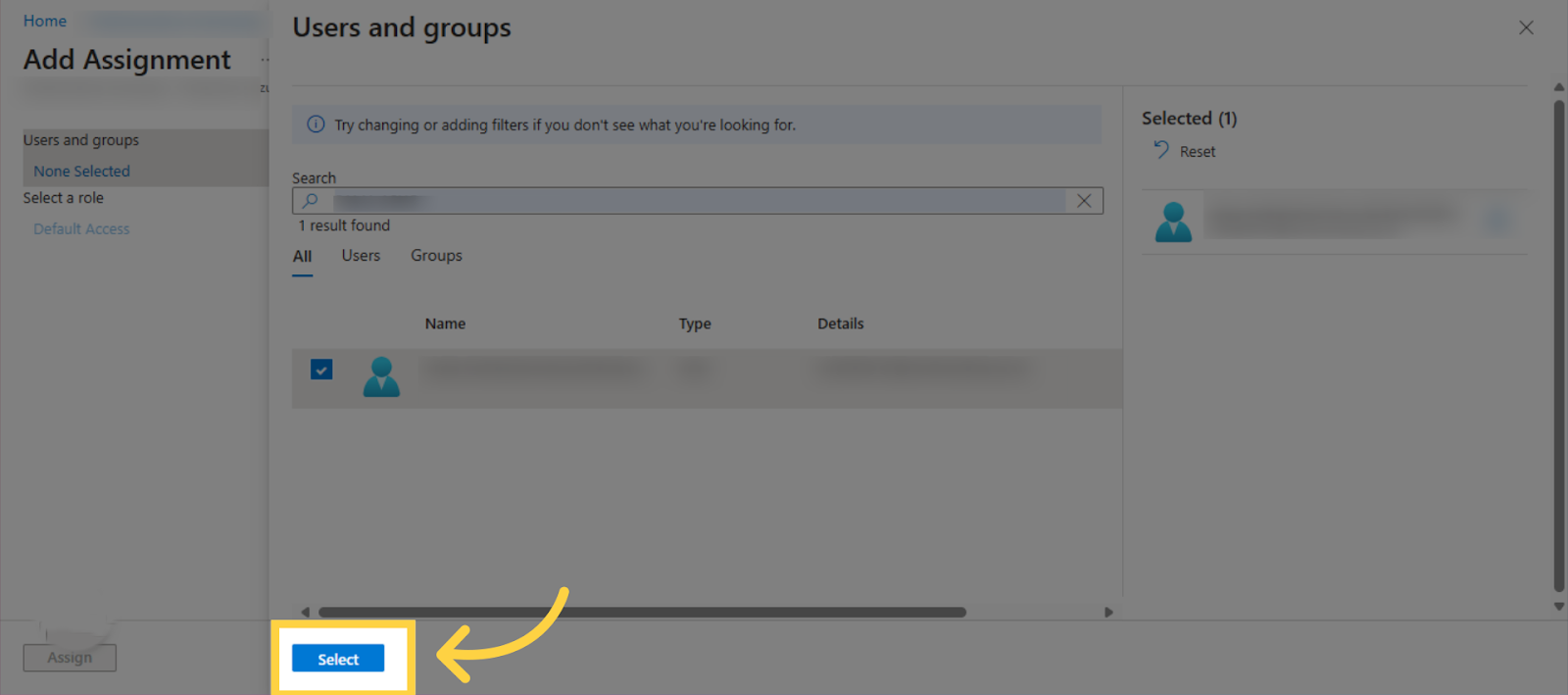
- انقر على زر تحديد (Select) لتأكيد الاختيار.
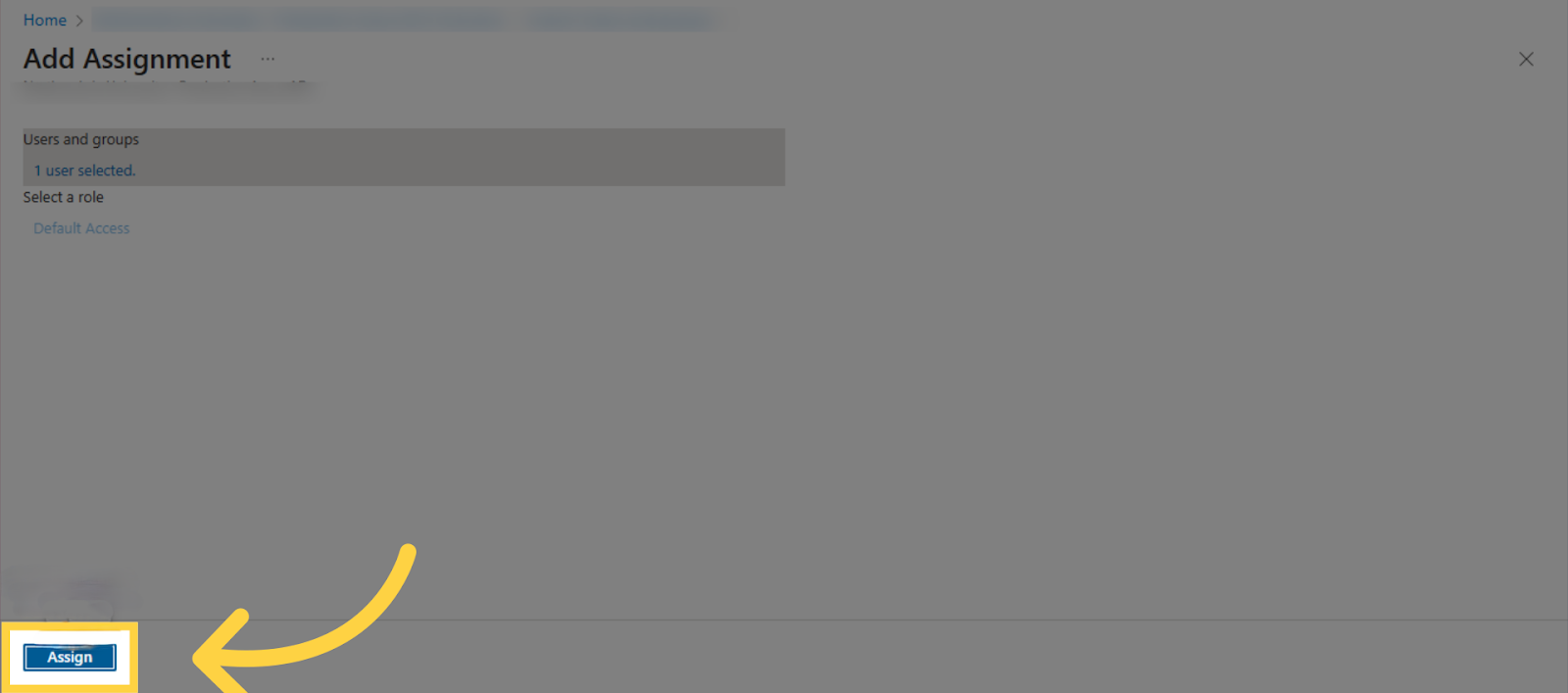
- اضغط على زر تعيين (Assign) لتثبيت الصلاحيات لهم.
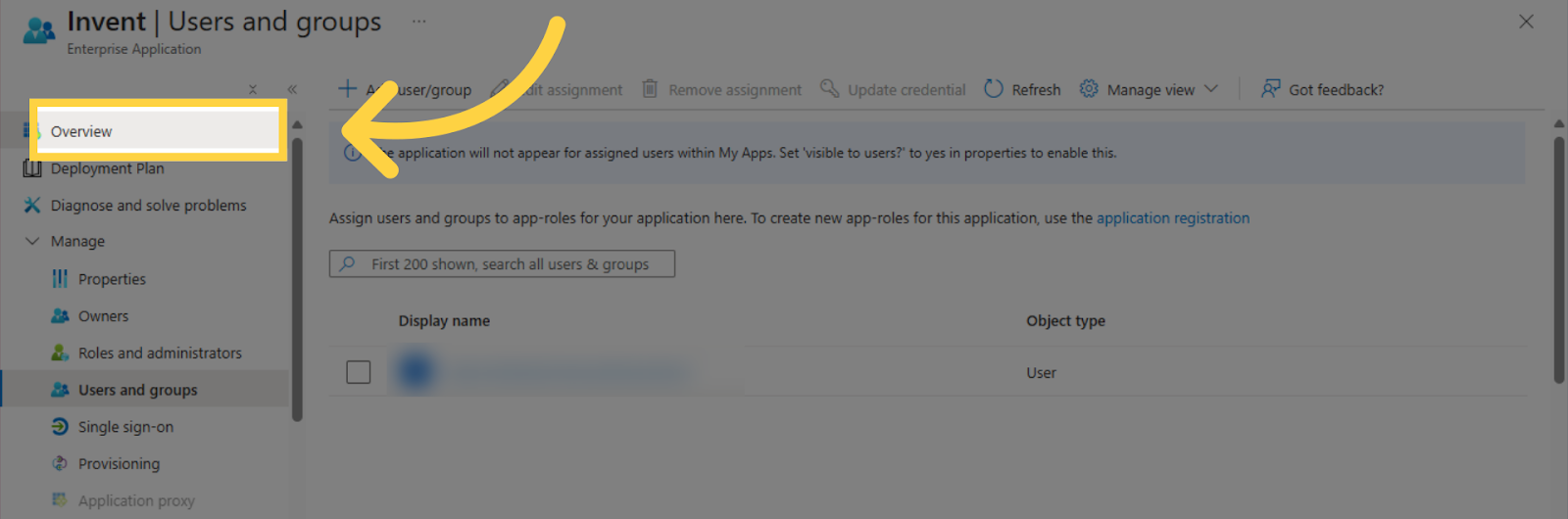
- الآن، انقر على خيار نظرة عامة (Overview) للعودة إلى الصفحة الأساسية للتطبيق.
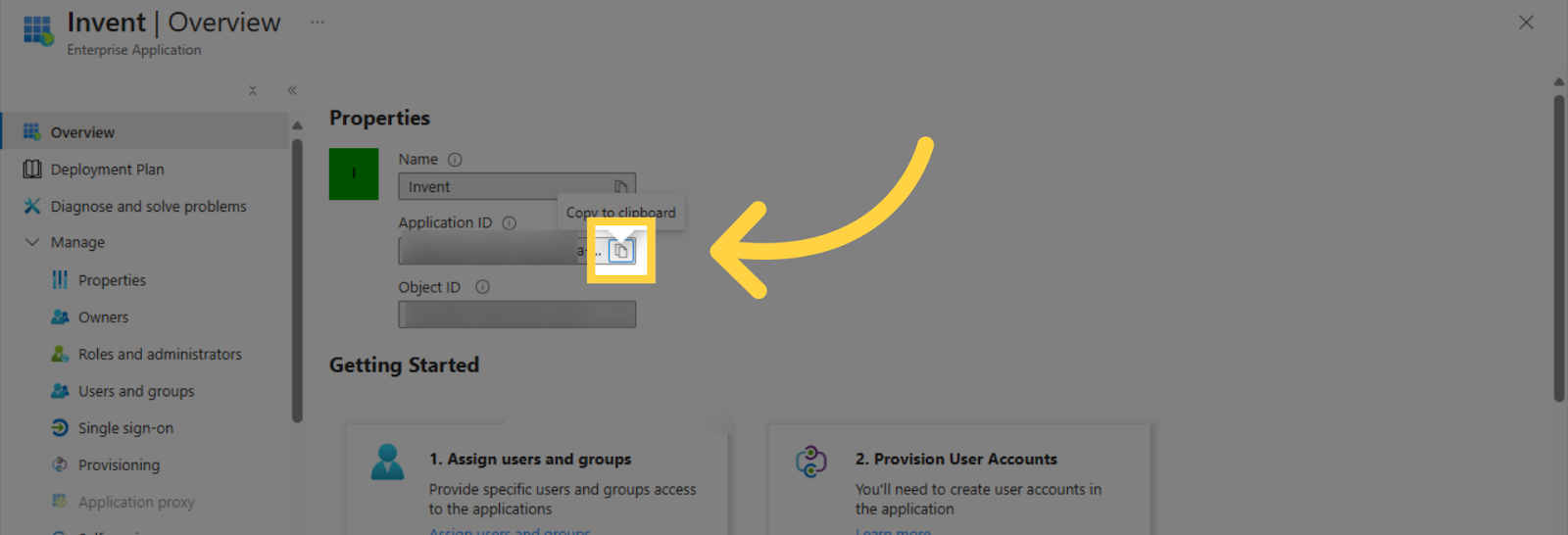
- انقر على أيقونة نسخ إلى الحافظة (Copy to clipboard) الموجودة بجانب حقل معرف التطبيق (Application ID).
-
توجه مجدداً إلى صفحة إعدادات خوادم البريد الإلكتروني في نظام انفينت (Invent ERP).
-
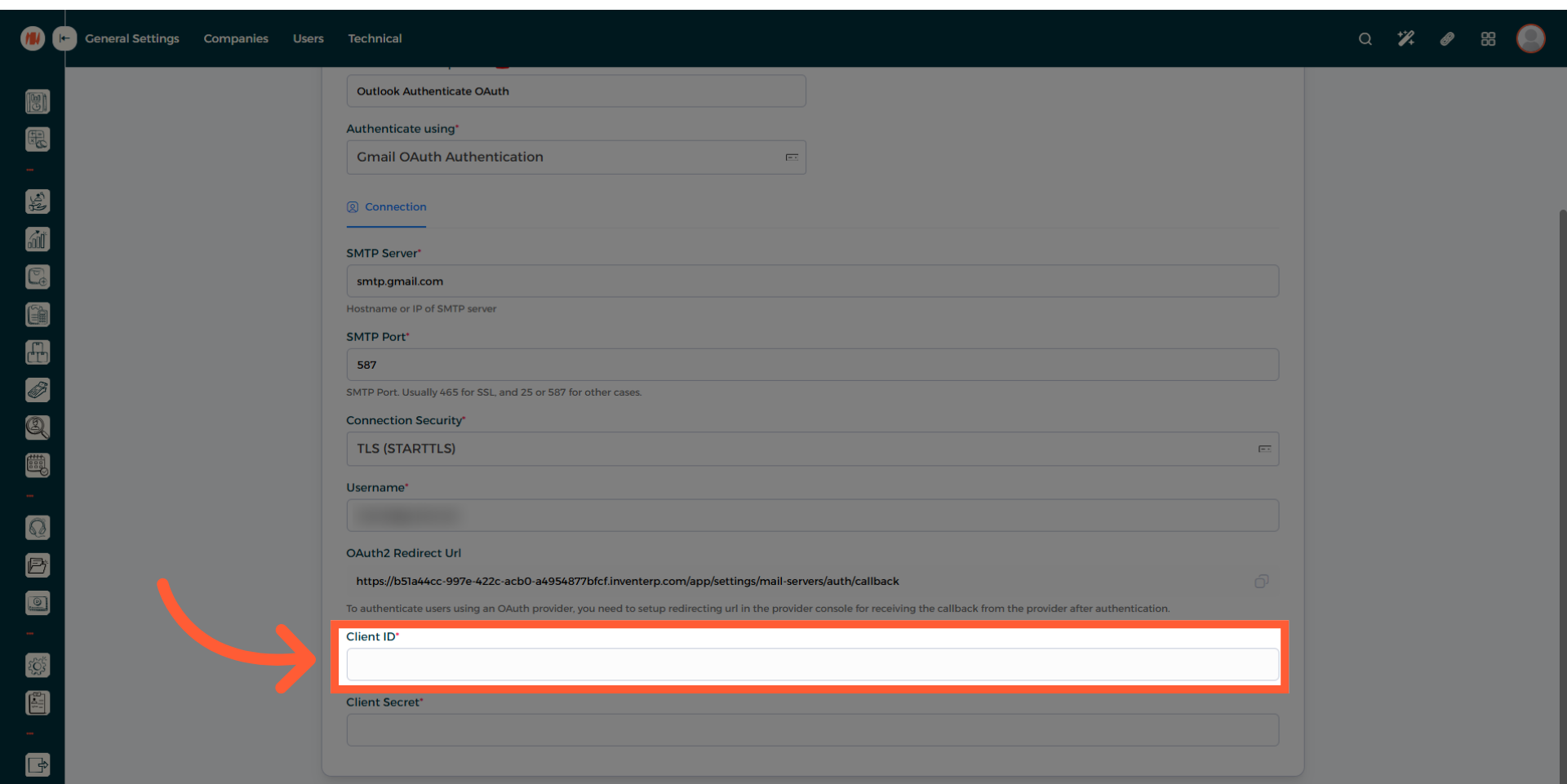
قم بلصق المعرف في حقل معرف العميل (Client ID).
-
ارجع مرة أخرى إلى منصة مايكروسوفت أزور (Microsoft Azure).
-
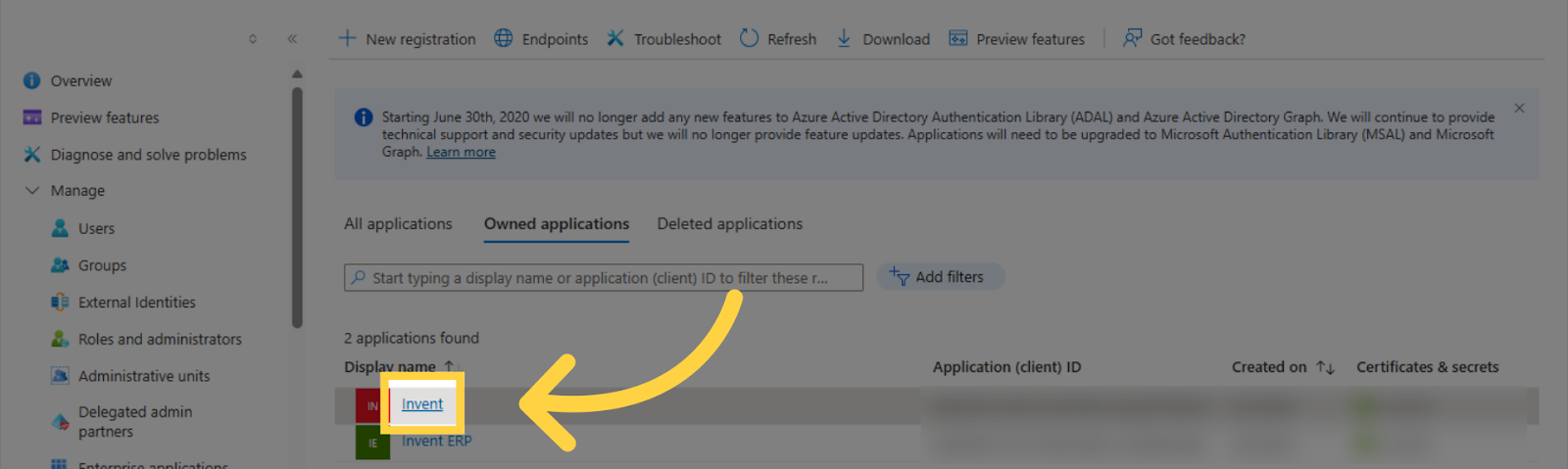
انقر على اسم القائمة الرئيسية للعودة كما هو موضح بالشكل.
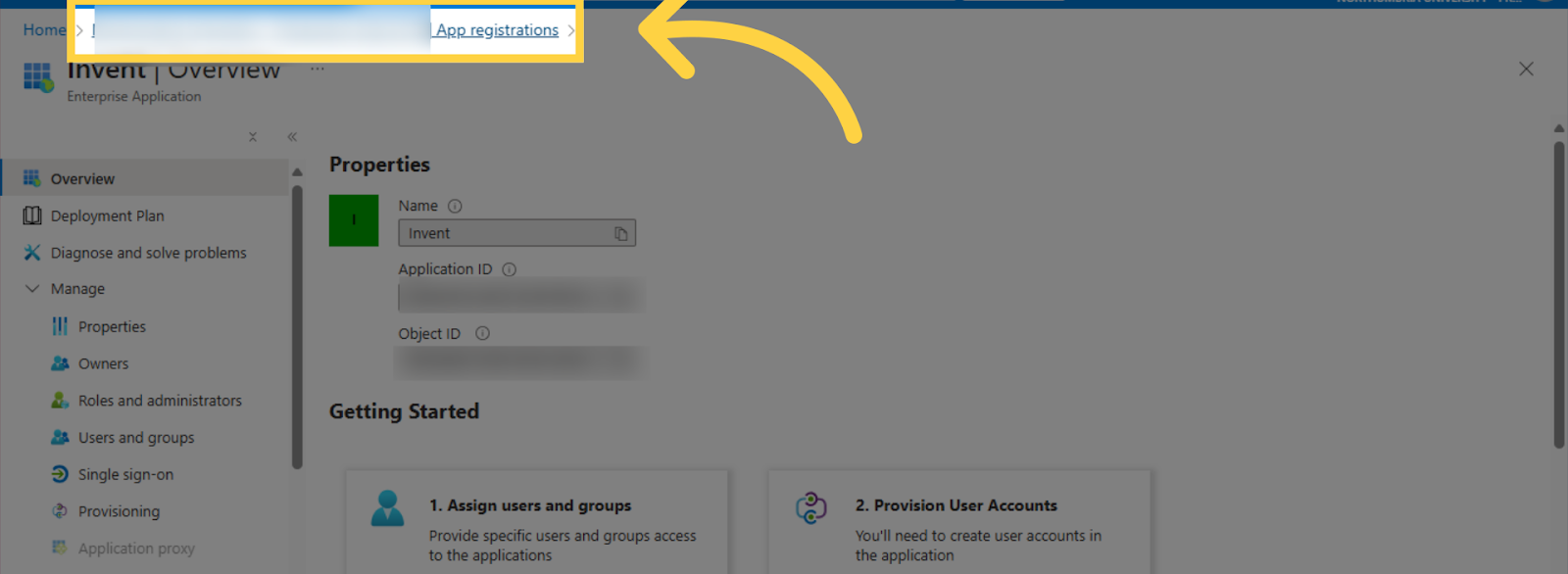
- اضغط على خيار تسجيلات التطبيقات (App registration) المفتوح حالياً.
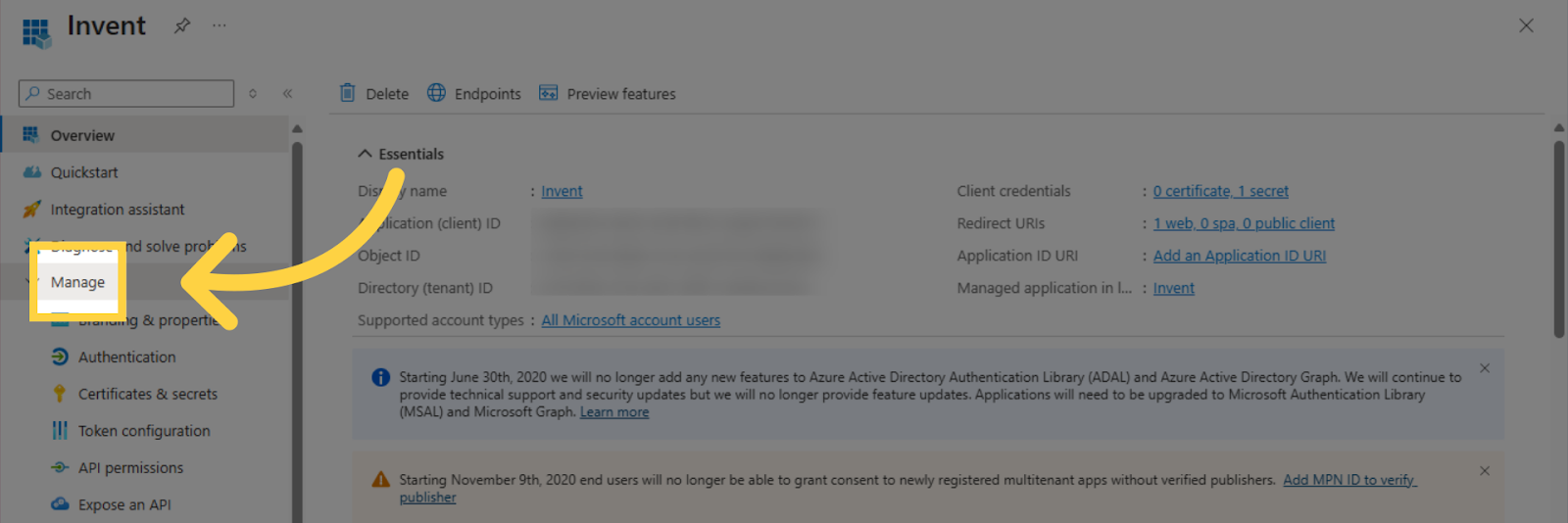
- انتقل إلى تبويب إدارة (Manage) من القائمة الجانبية للتطبيق.
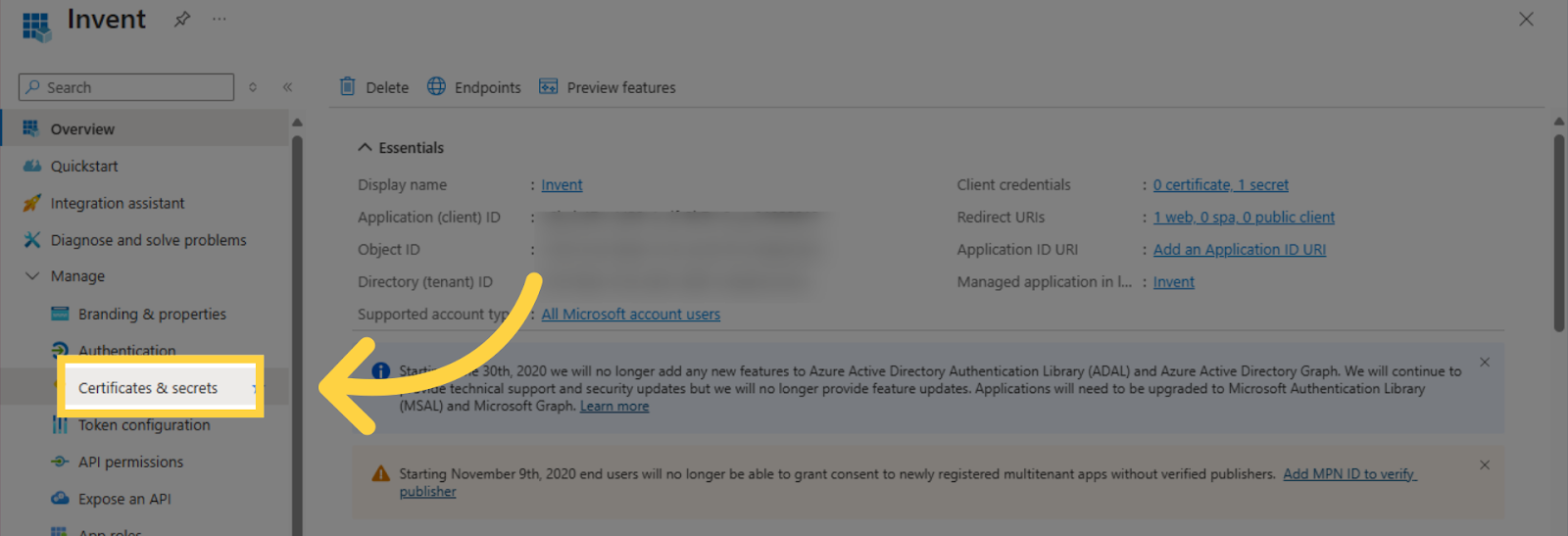
- انقر على خيار الشهادات والأسرار (Certificates & secrets).
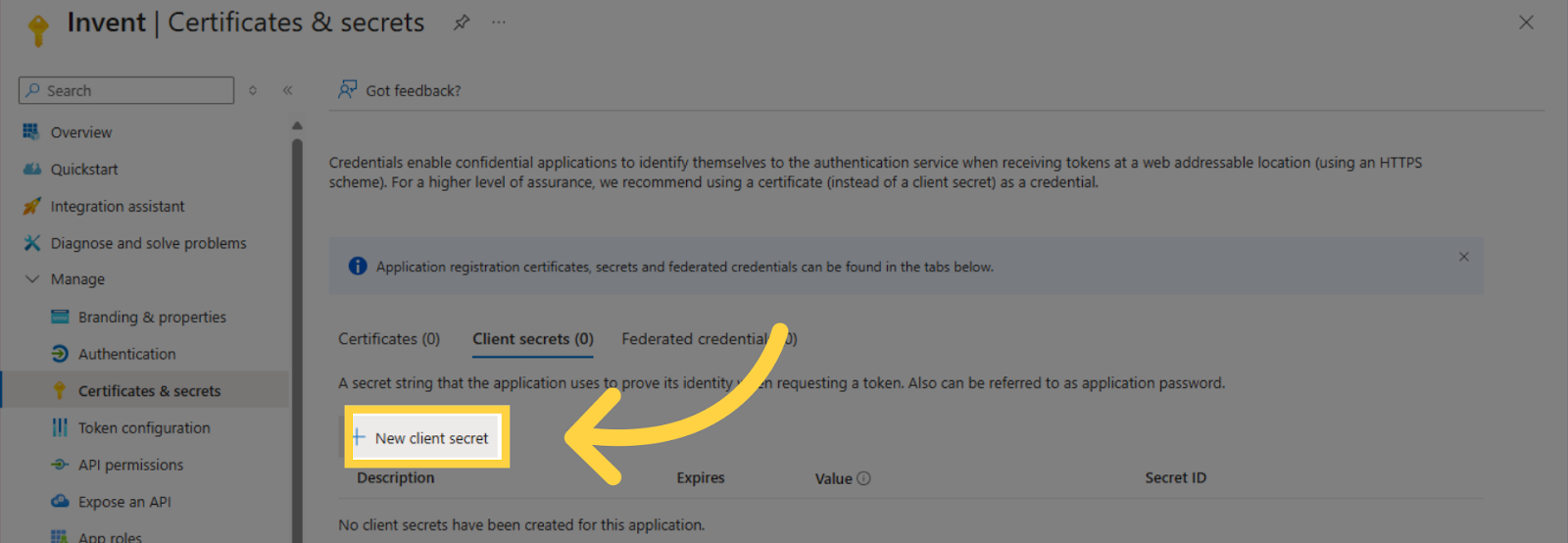
- اضغط على خيار سر عميل جديد (New client secret) لإنشاء مفتاح ربط جديد.
- أدخل وصفاً مختصراً ومناسباً لهذا المفتاح السري.
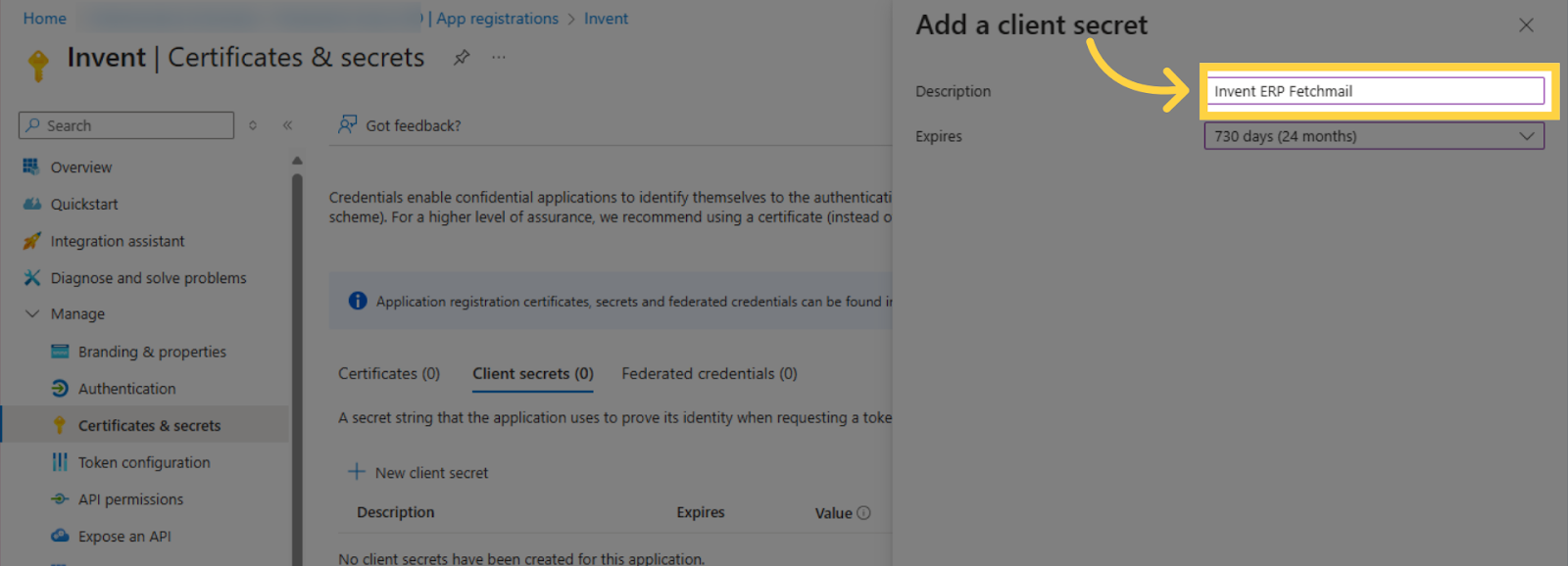
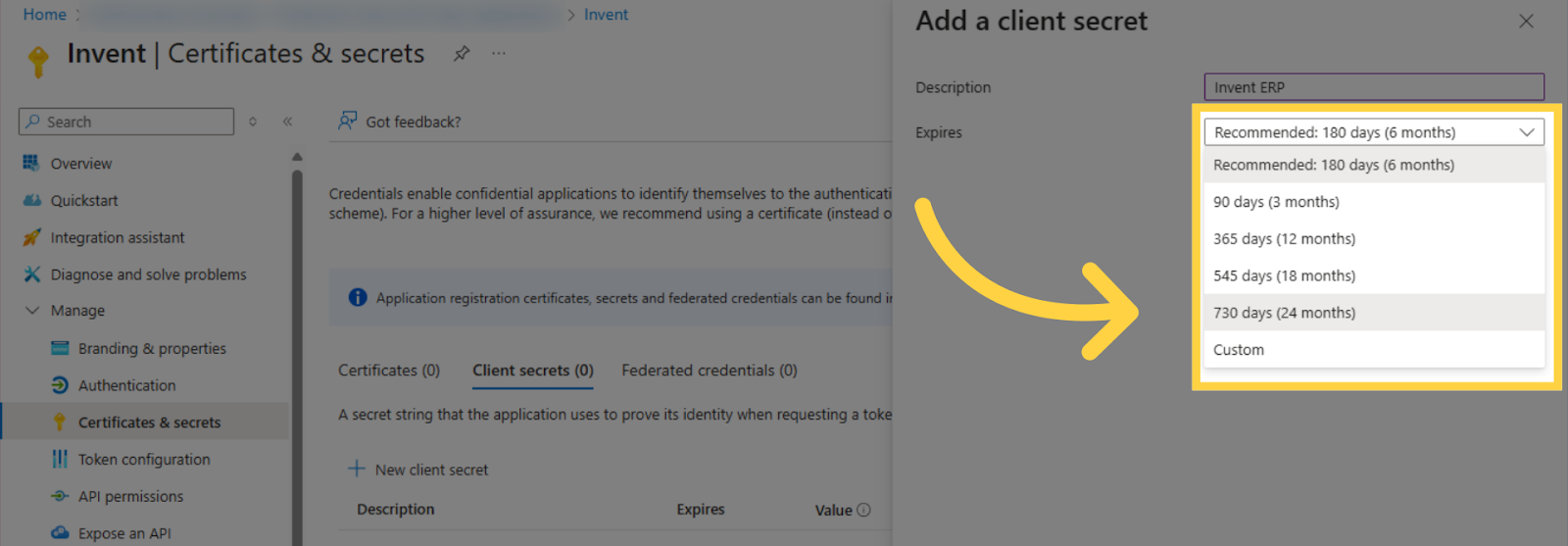
- قم بتحديد تاريخ انتهاء صلاحية المفتاح (Set the expiration date).
تنبيه هام: في حال انتهاء صلاحية هذا السر (Client Secret)، سيتوجب عليك إنشاء مفتاح سري جديد وتهيئته من جديد؛ حيث يتسبب انتهاء الصلاحية في توقف خدمة الربط وإرسال البريد مؤقتاً، مما يبرز الأهمية البالغة لضبط ومتابعة تاريخ الانتهاء.
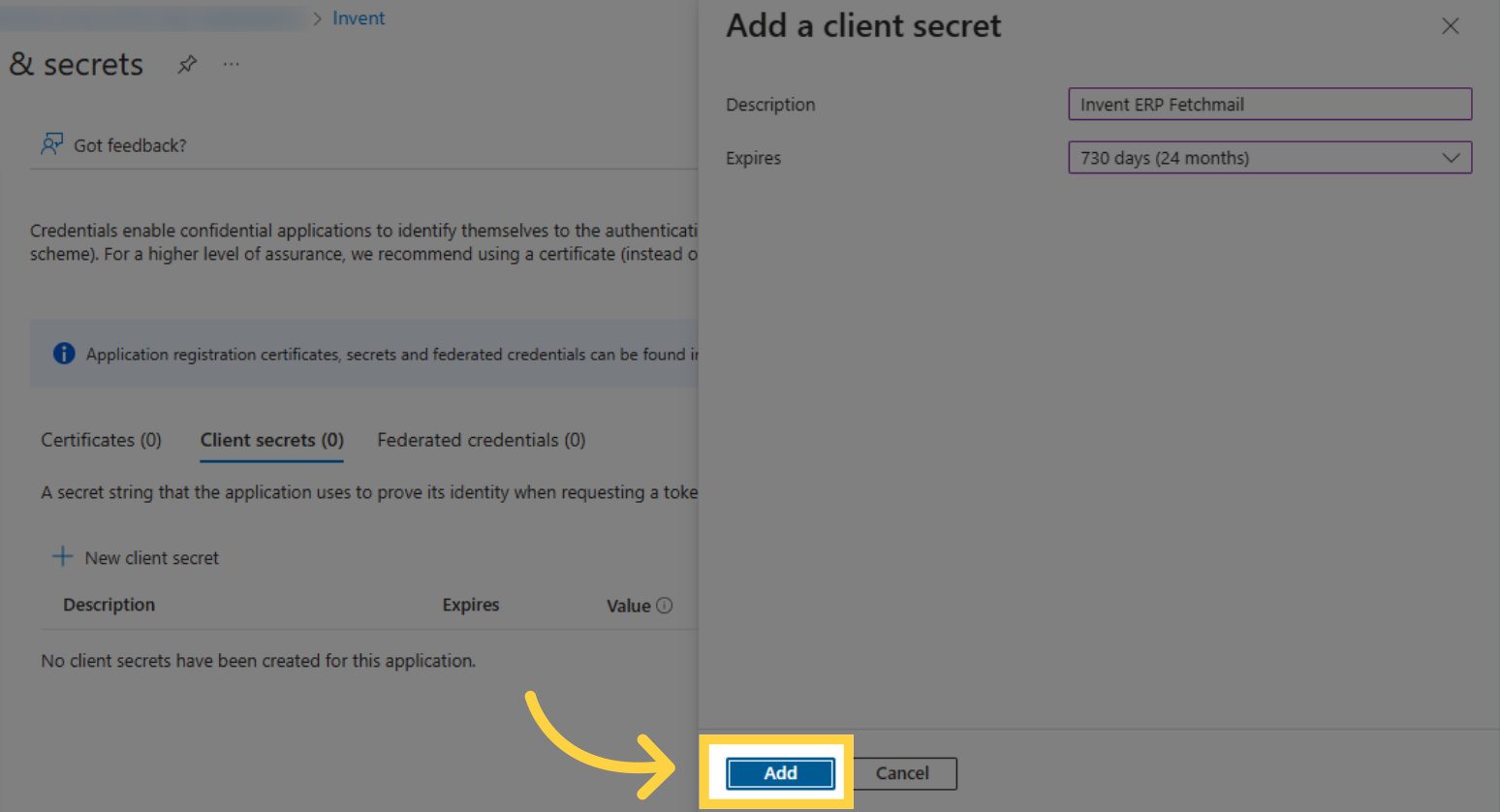
- اضغط على زر إضافة (Add) لتوليد المفتاح.
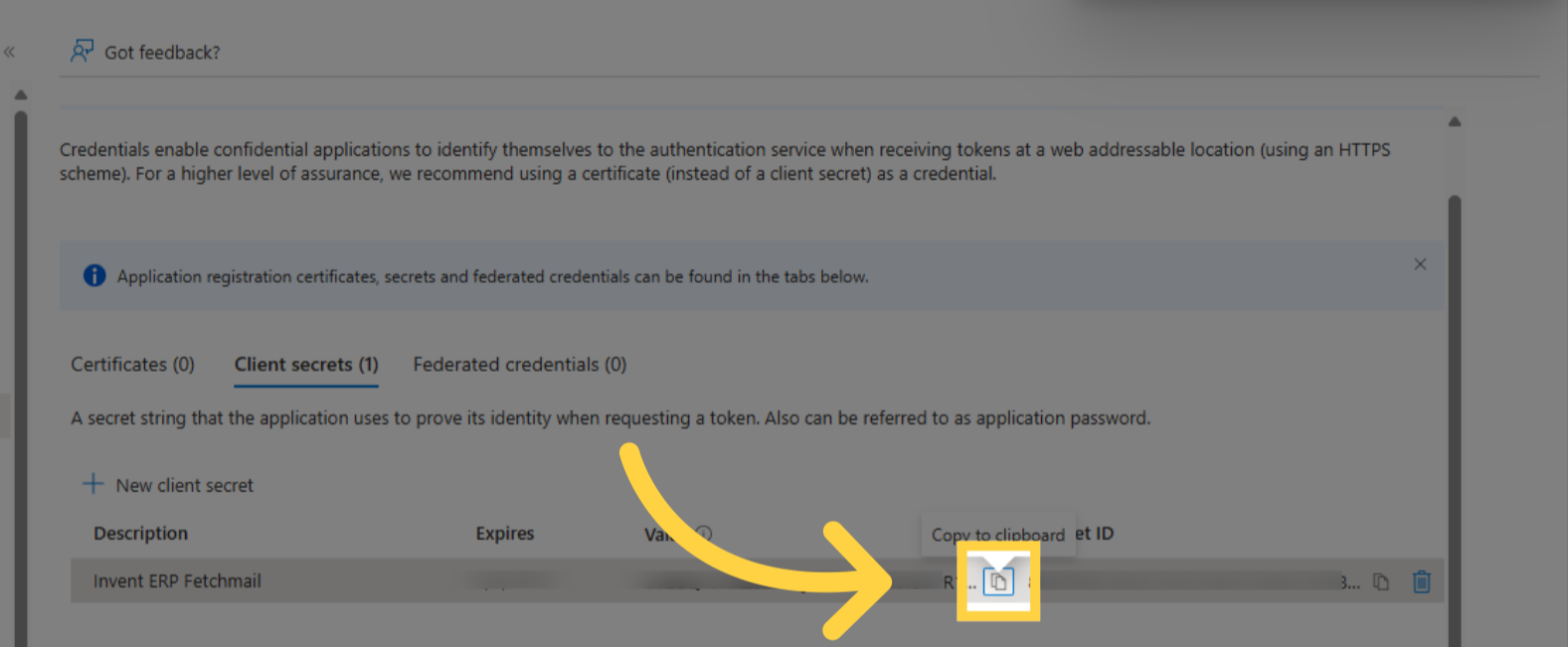
- انقر على خيار نسخ إلى الحافظة (Copy to Clipboard) الموجود بجانب حقل القيمة (Value) مباشرة (ملاحظة: احرص على نسخ القيمة فوراً قبل مغادرة الصفحة).
-
انتقل مجدداً إلى صفحة تهيئة خادم البريد في نظام انفينت (Invent ERP).
-
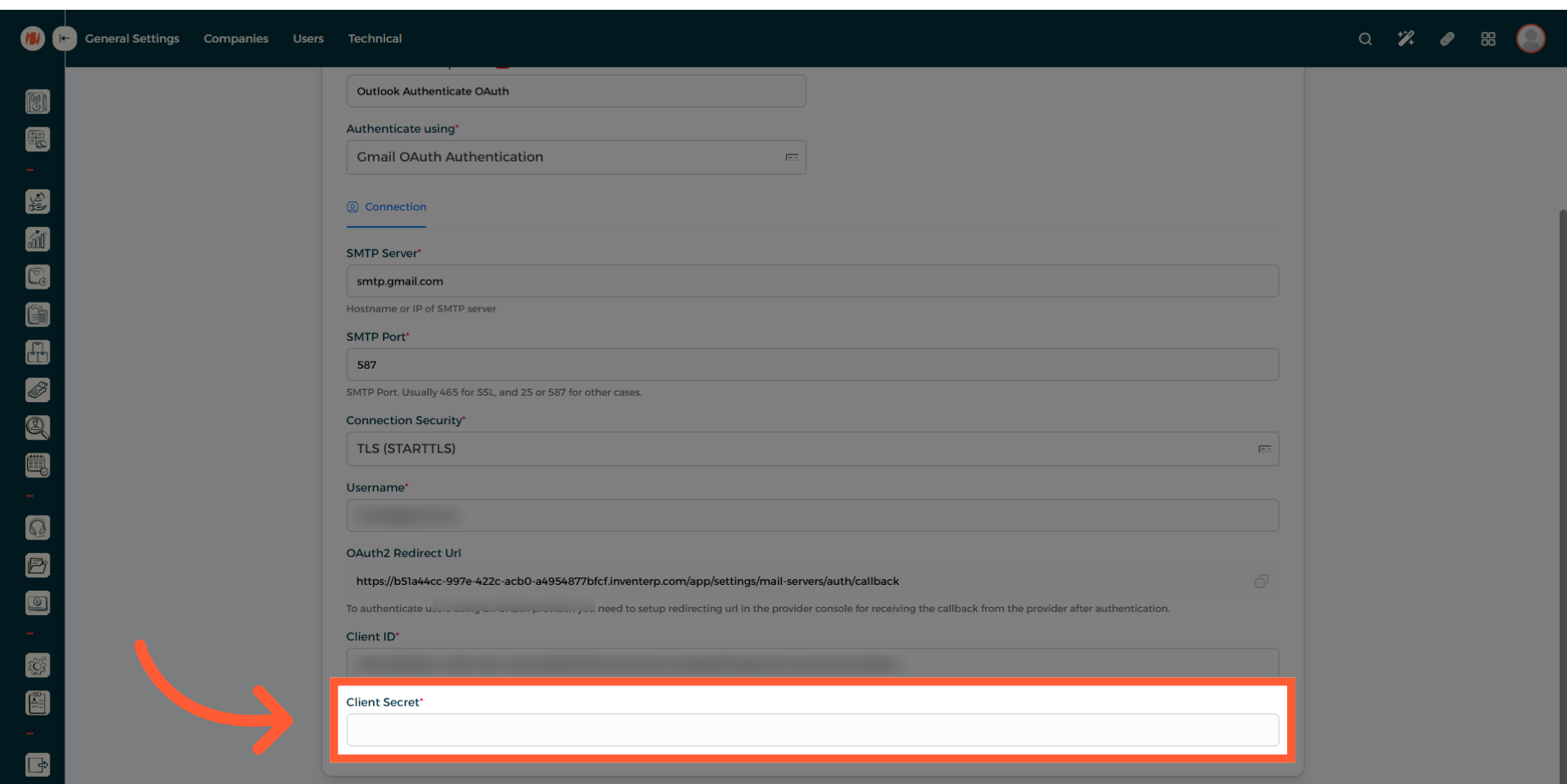
قم بلصق القيمة المنسوخة داخل حقل السر العميل (Client Secret).
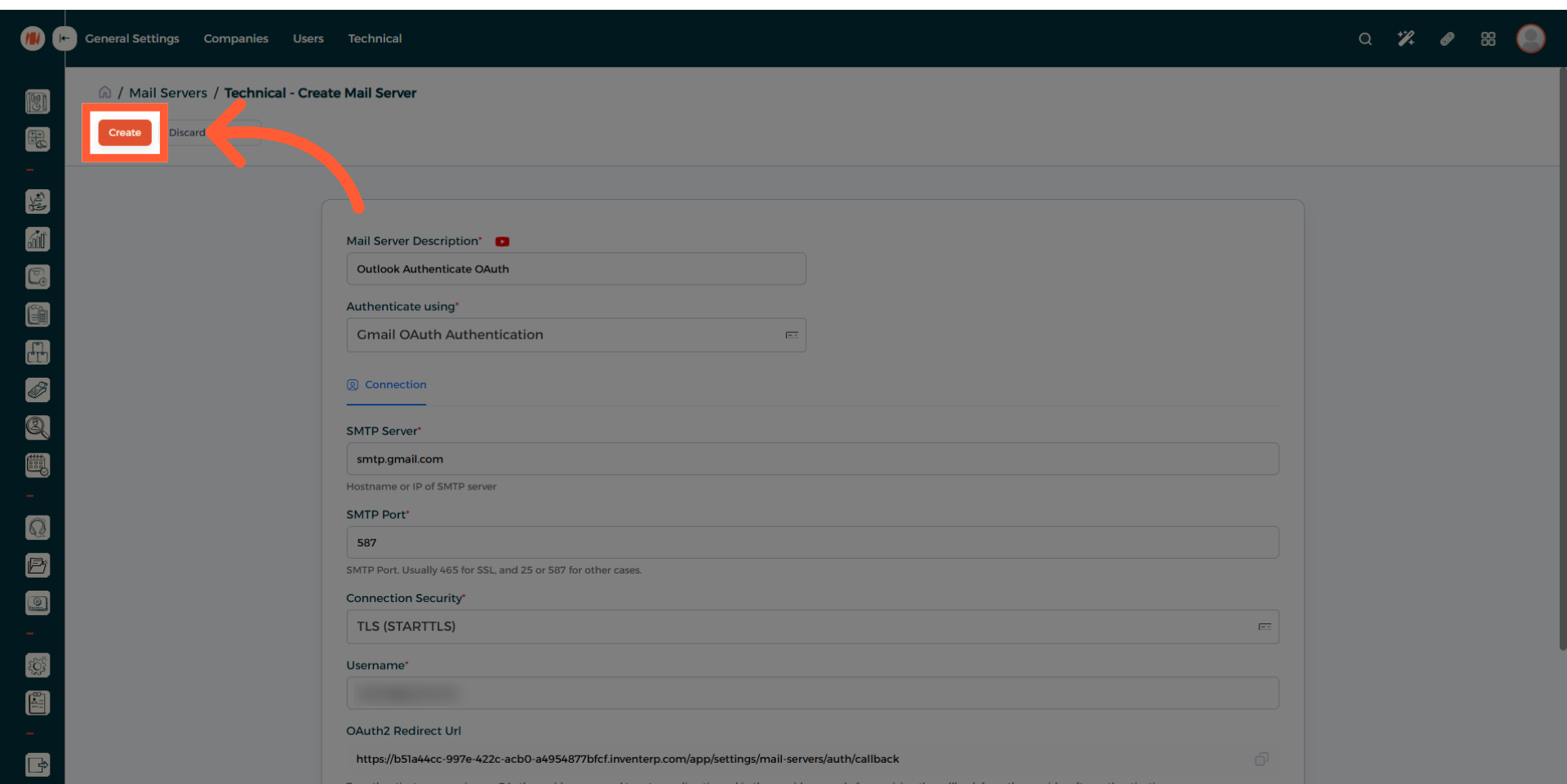
- مرر لأعلى الصفحة واضغط على زر إنشاء (Create) لحفظ وإدراج الخادم في النظام.
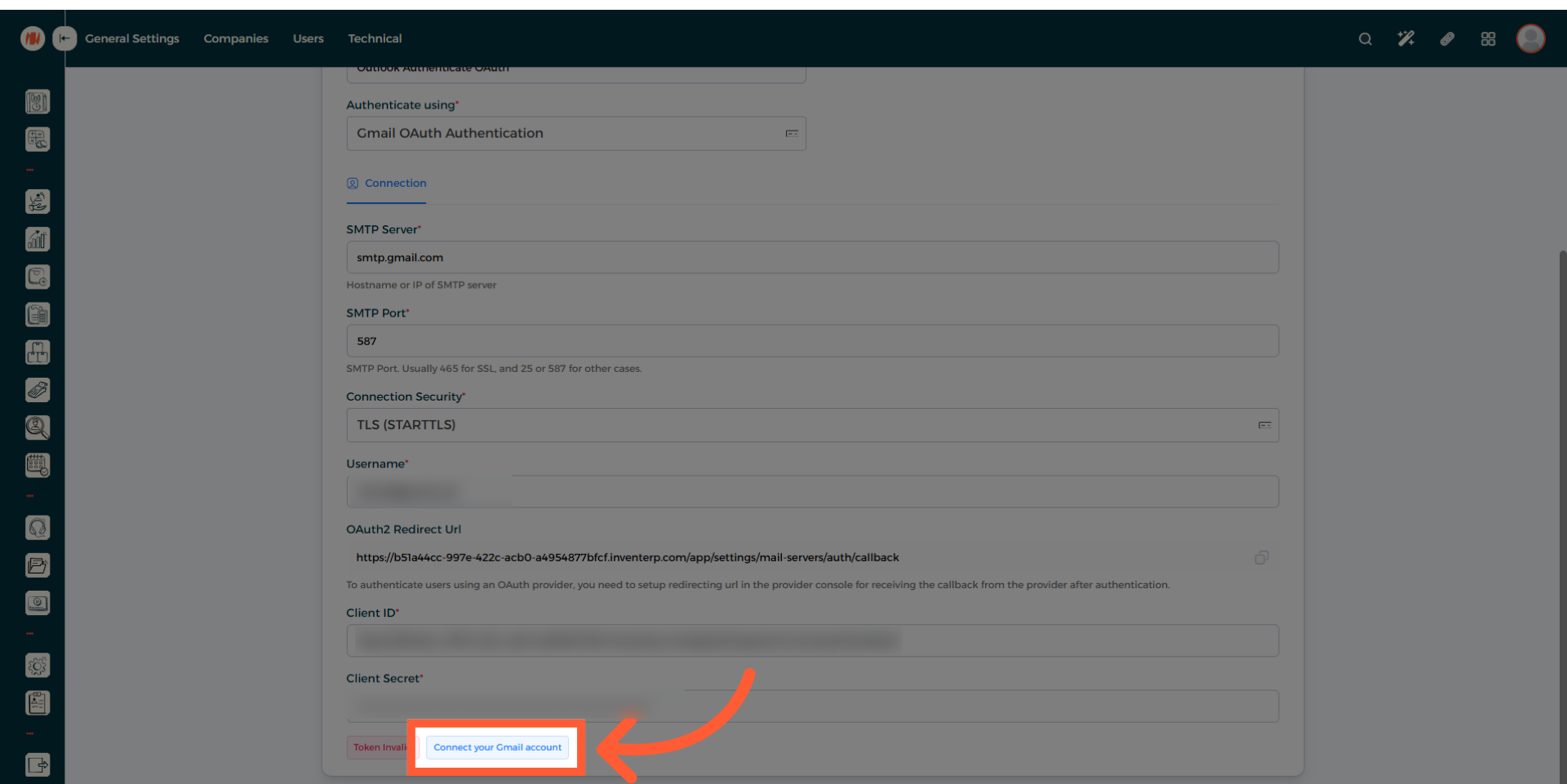
- بعد الحفظ، مرر لأسفل الصفحة وانقر على زر ربط حساب Outlook الخاص بك (Connect your Outlook account).
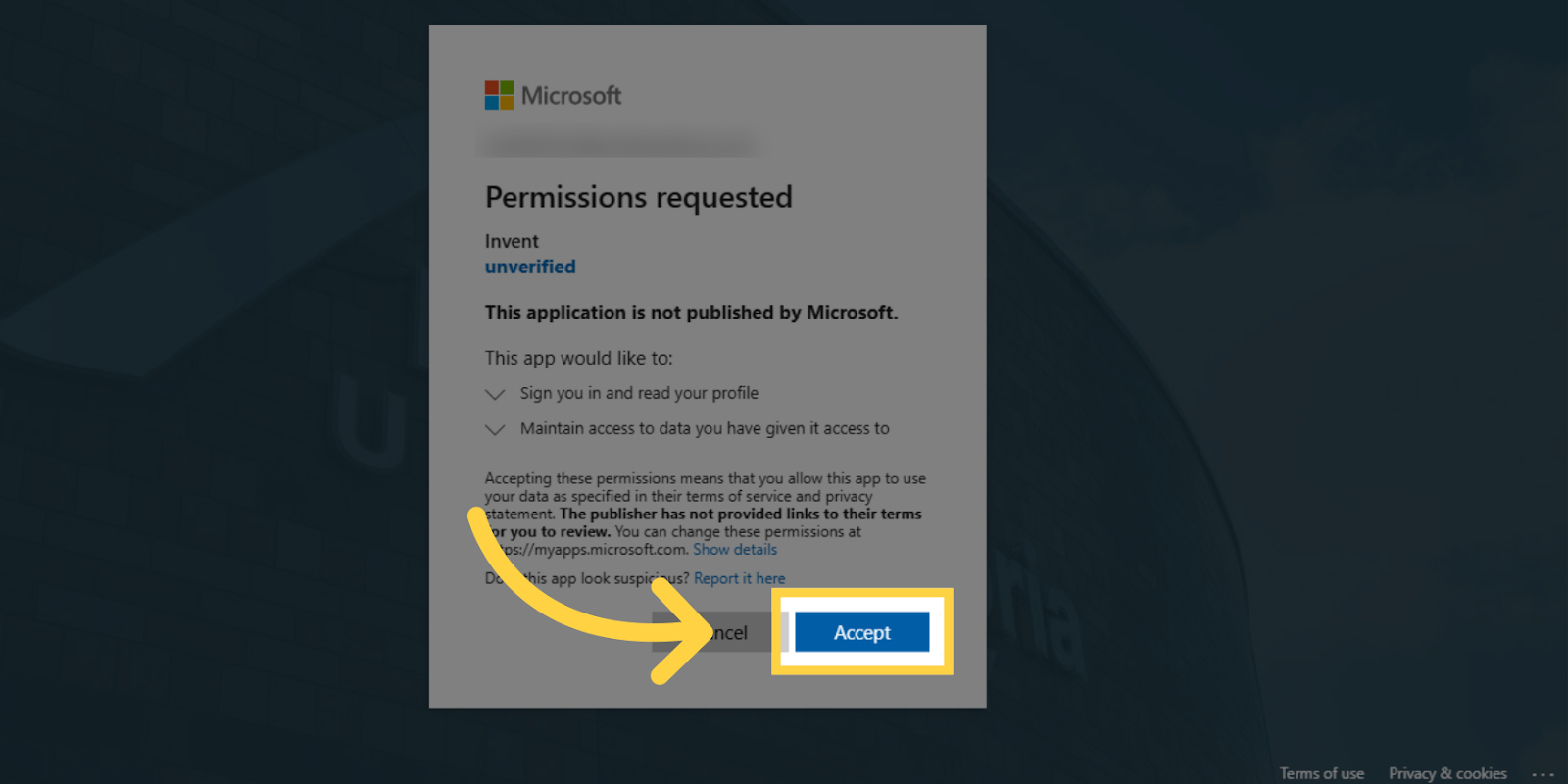
- قد تظهر لك نافذة منبثقة تطلب الموافقة على الأذونات والصلاحيات (Permissions Request)؛ في حال ظهورها، اضغط على زر قبول (Accept) لإتمام الربط بنجاح وبدء تشغيل الخدمة.