إعداد مصادقة Google وربط البريد الإلكتروني بأمان مع نظام إنفنت المحاسبي
تعلّم كيفية تفعيل مصادقة Google وإعداد خدمات البريد الإلكتروني بشكل آمن وموثوق.
يُعد بروتوكول OAuth معياراً تقنياً معتمداً للتفويض والصلاحيات، حيث يسمح للمستخدمين بتفويض تطبيق أو خدمة معينة لتسجيل الدخول إلى تطبيق آخر دون الحاجة إلى الكشف عن البيانات الحساسة مثل أسماء المستخدمين أو كلمات المرور. ويتم استخدام بروتوكول OAuth 2.0 لإجراء عمليات المصادقة والتفويض مع واجهات برمجة تطبيقات جوجل (Google APIs).
خطوات العملية
- قم بتسجيل الدخول أو إنشاء حساب جديد على منصة جوجل السحابية (Google Cloud Platform).
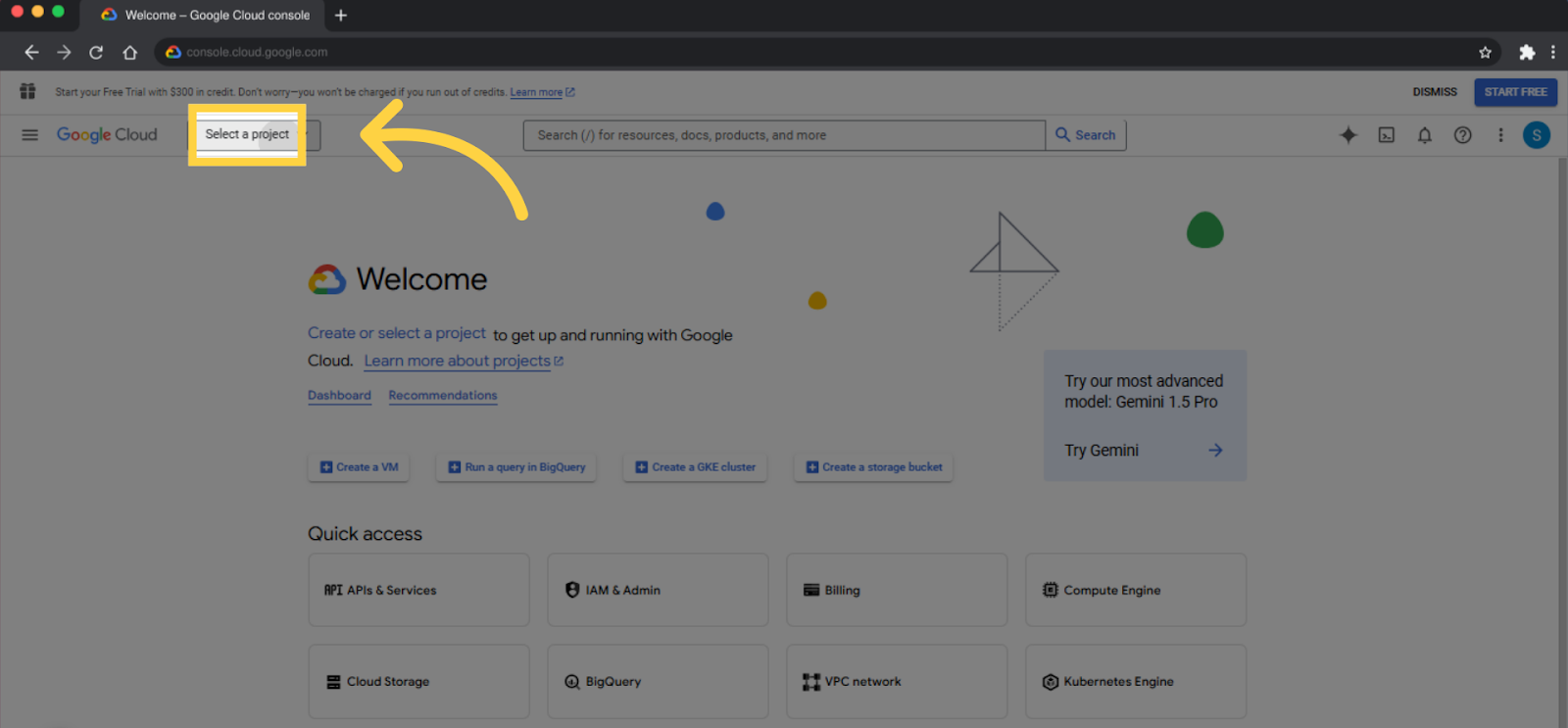
- انقر على خيار تحديد مشروع (Select a Project).
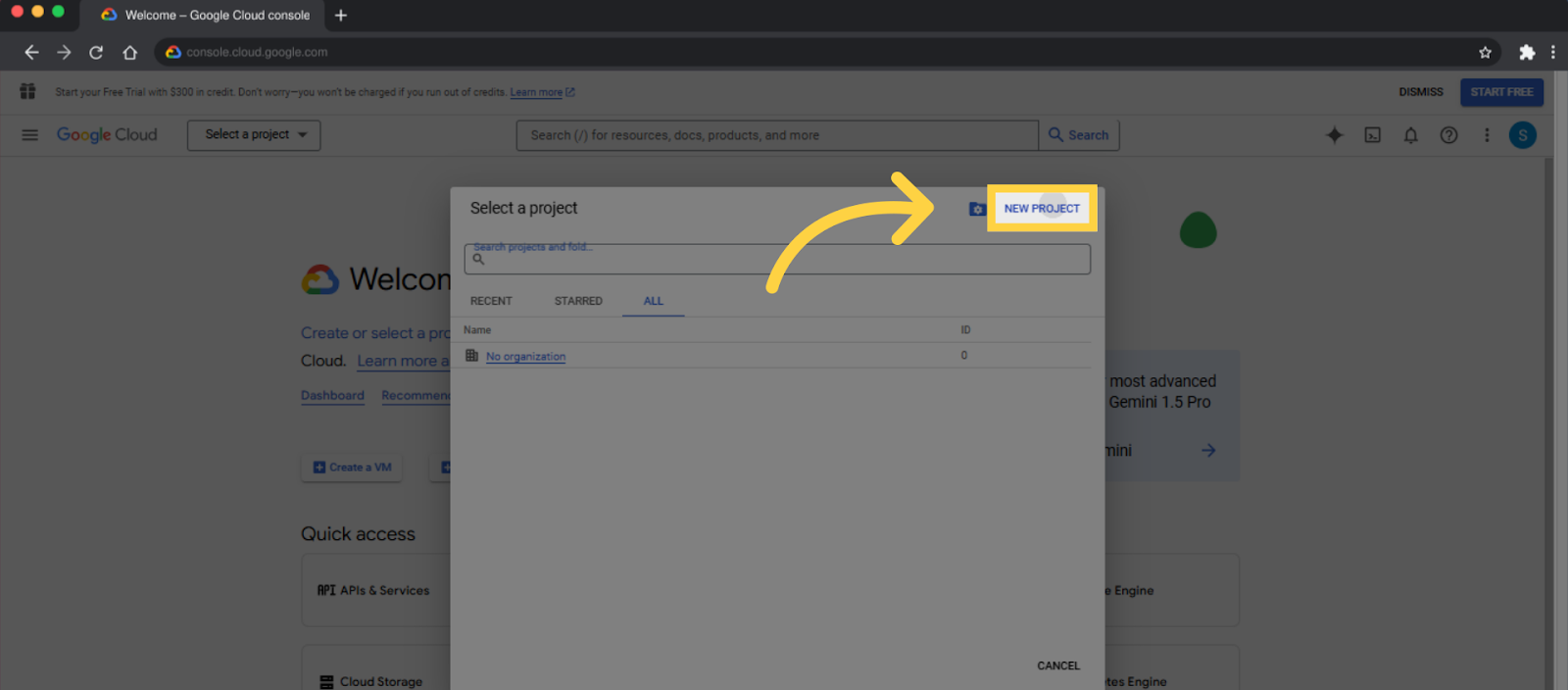
- اضغط على زر مشروع جديد (New Project).
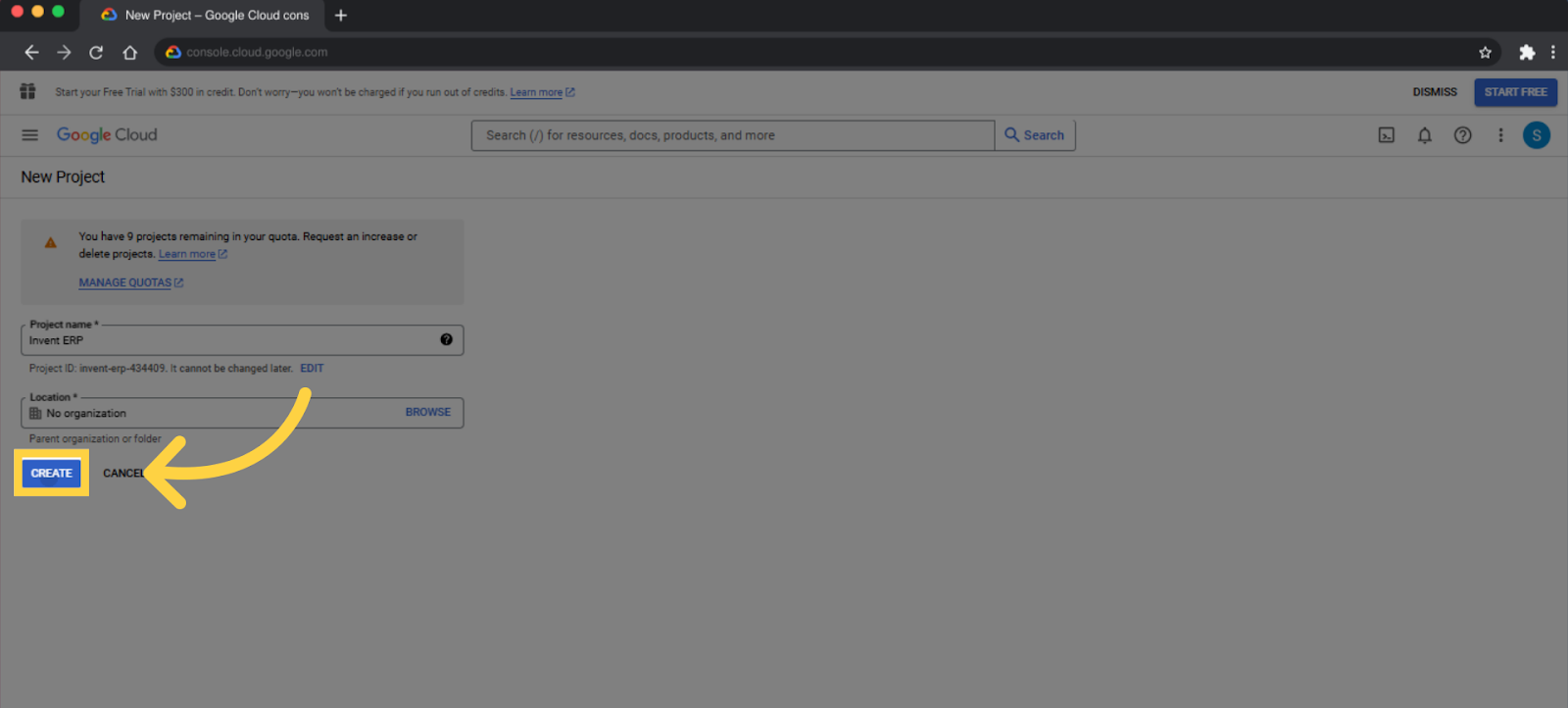
- قم بتعبئة حقل اسم المشروع (Project Name).
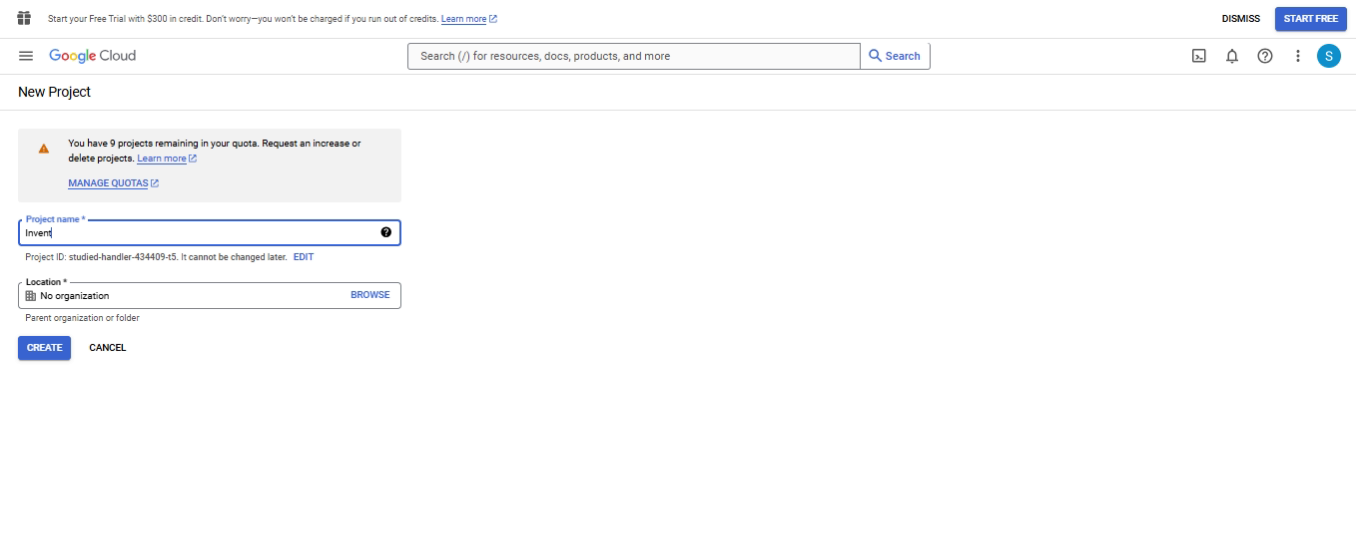
- عند الانتهاء، انقر على زر إنشاء (Create).
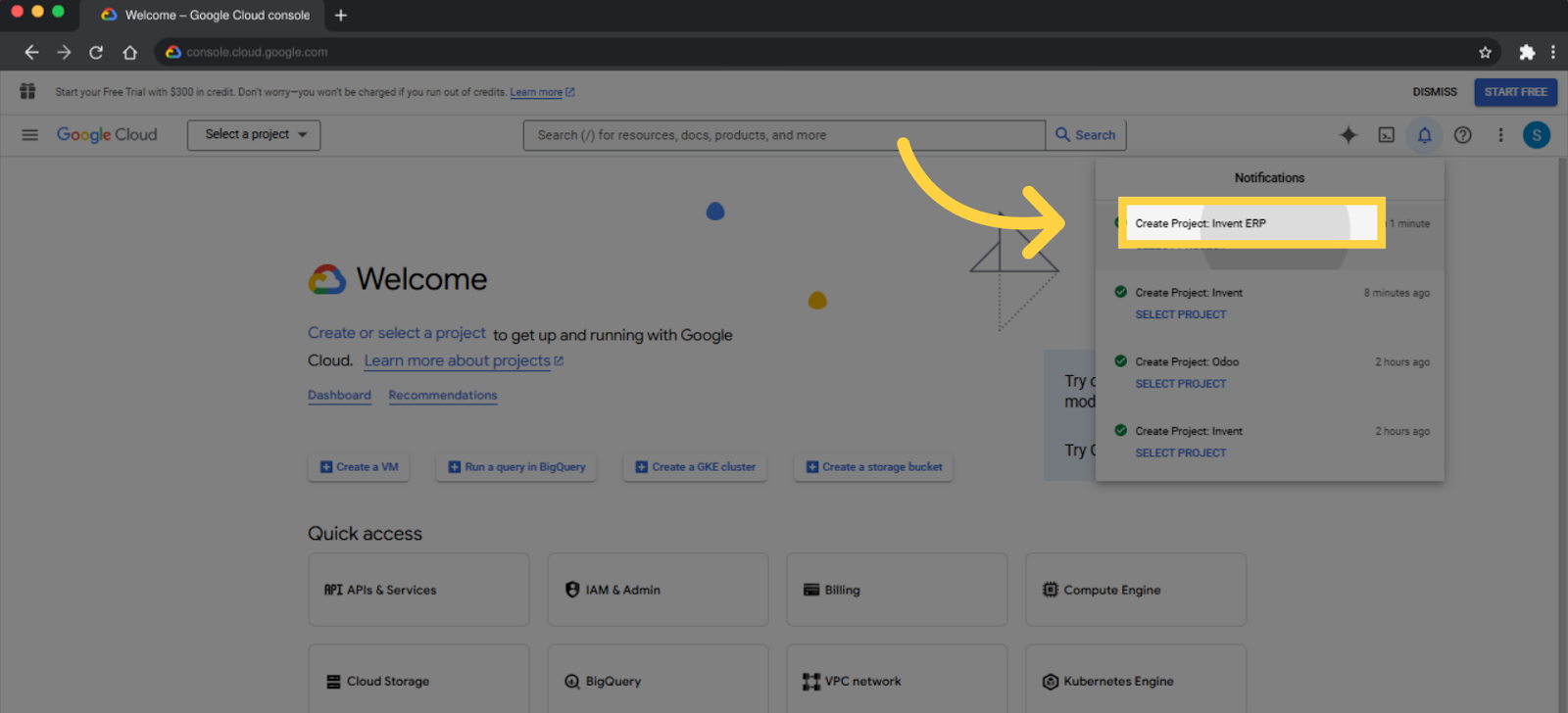
- من قائمة الإشعارات، انقر على إنشاء مشروع: انفينت (Create Project: Invent ERP).
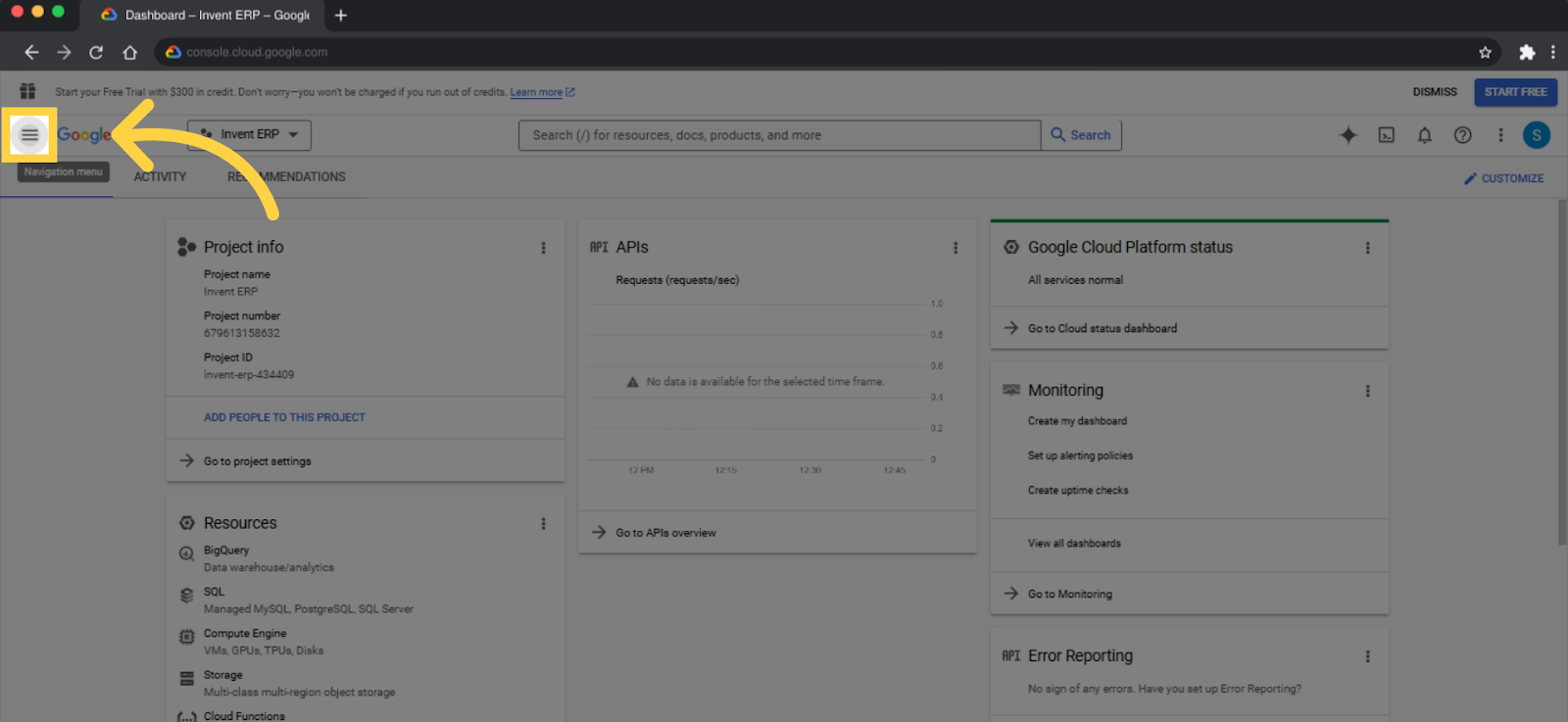
- انقر على قائمة التنقل الرئيسي (Navigation menu) (الأسطر الأفقية الثلاثة) في الزاوية العلوية اليسرى.
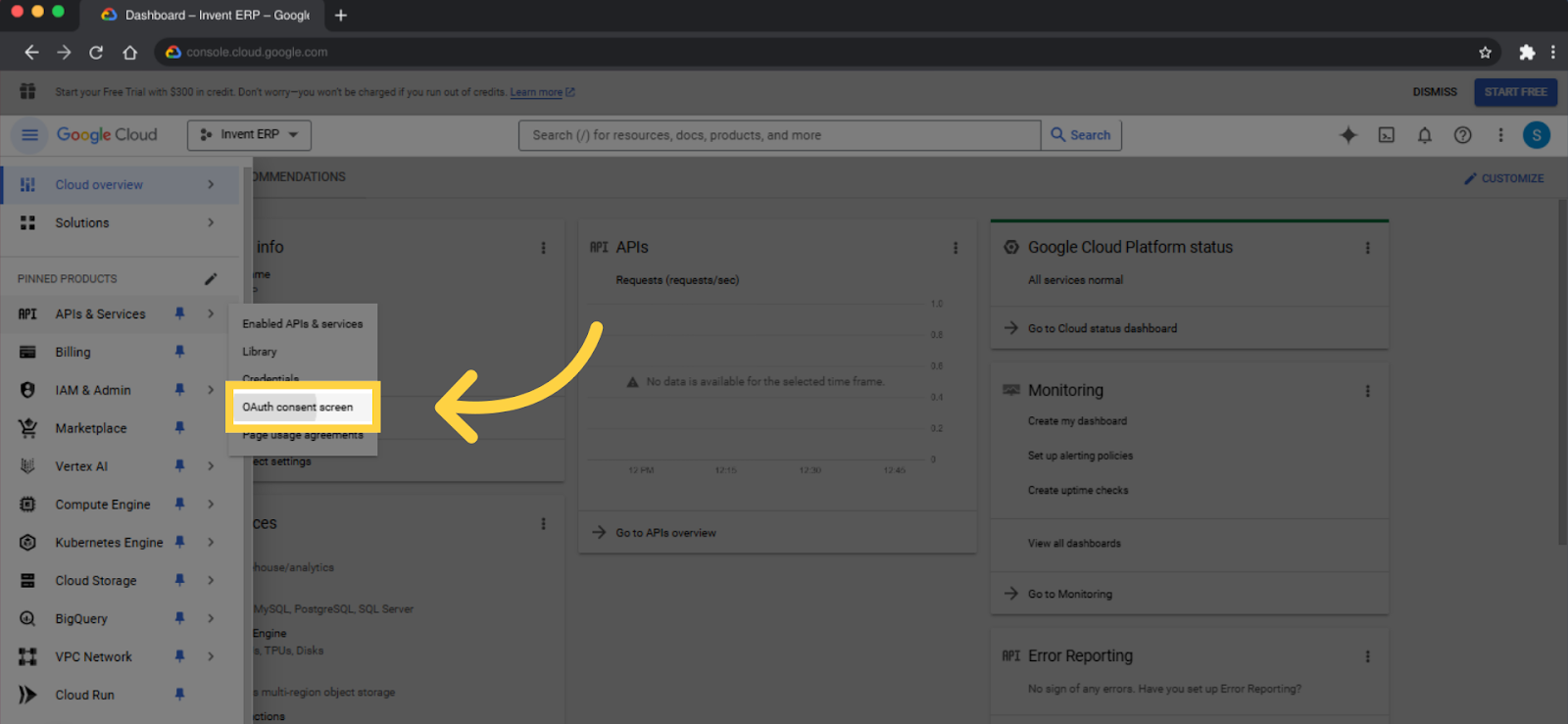
- انقر على واجهات برمجة التطبيقات والخدمات (APIs & Services) ثم اختر شاشة موافقة OAuth (OAuth consent screen).
- اختر نوع المستخدم (User Type)، بتحديد إما داخلي (Internal) أو خارجي (External).
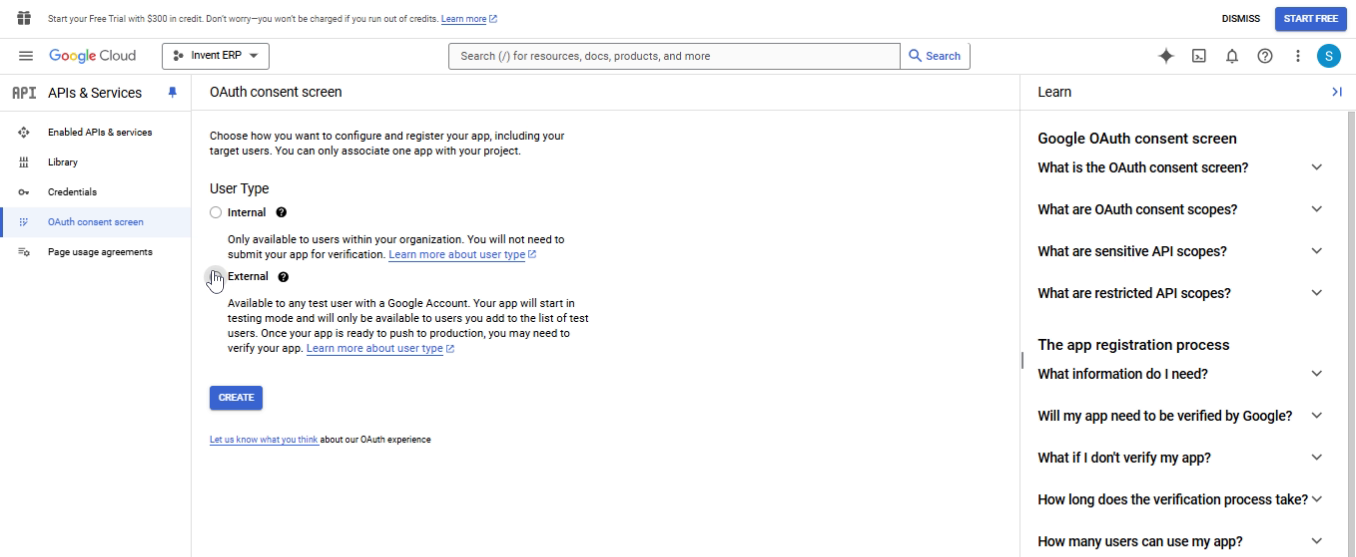
- بعد ذلك، اضغط على زر إنشاء (Create).
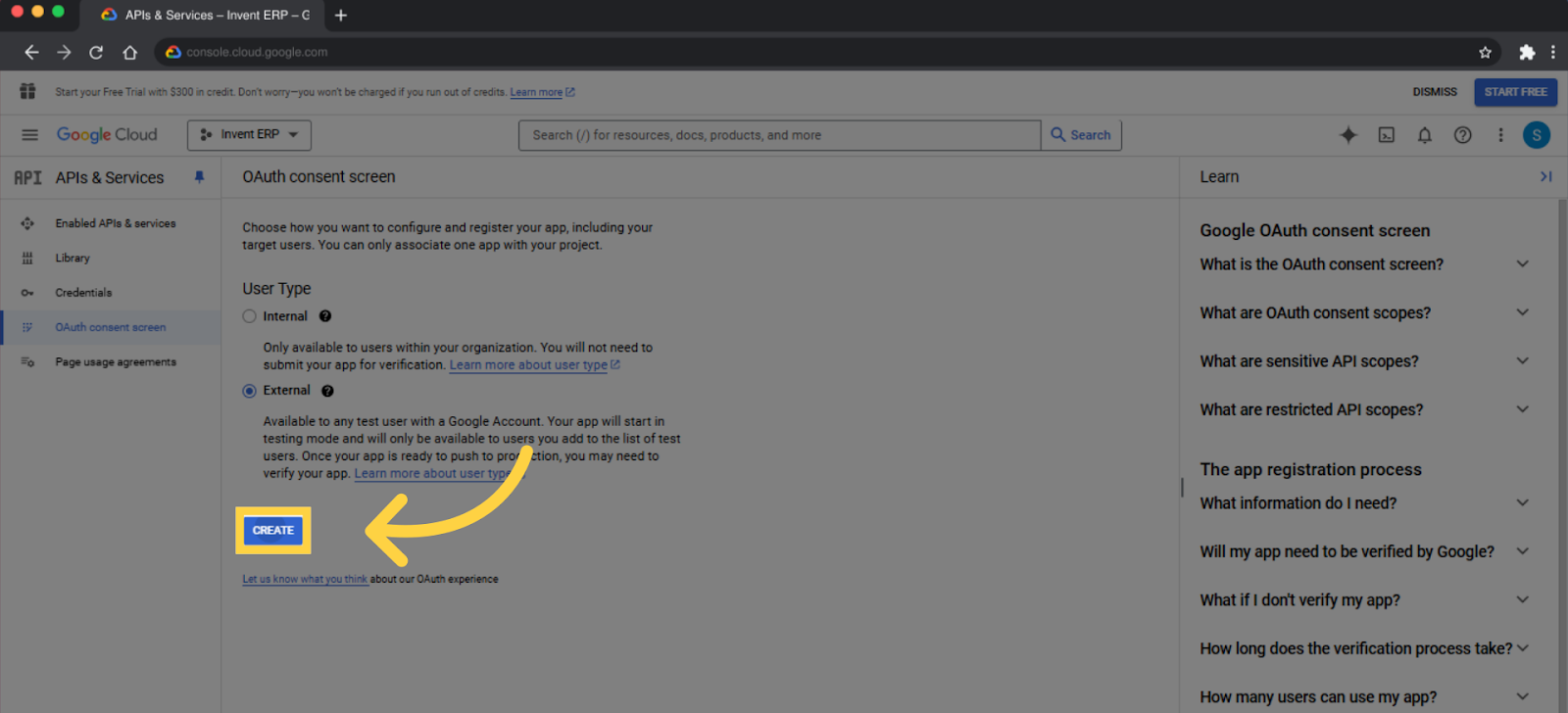
- قم بتعبئة حقل اسم التطبيق (App Name) تحت قسم معلومات التطبيق (App Information).
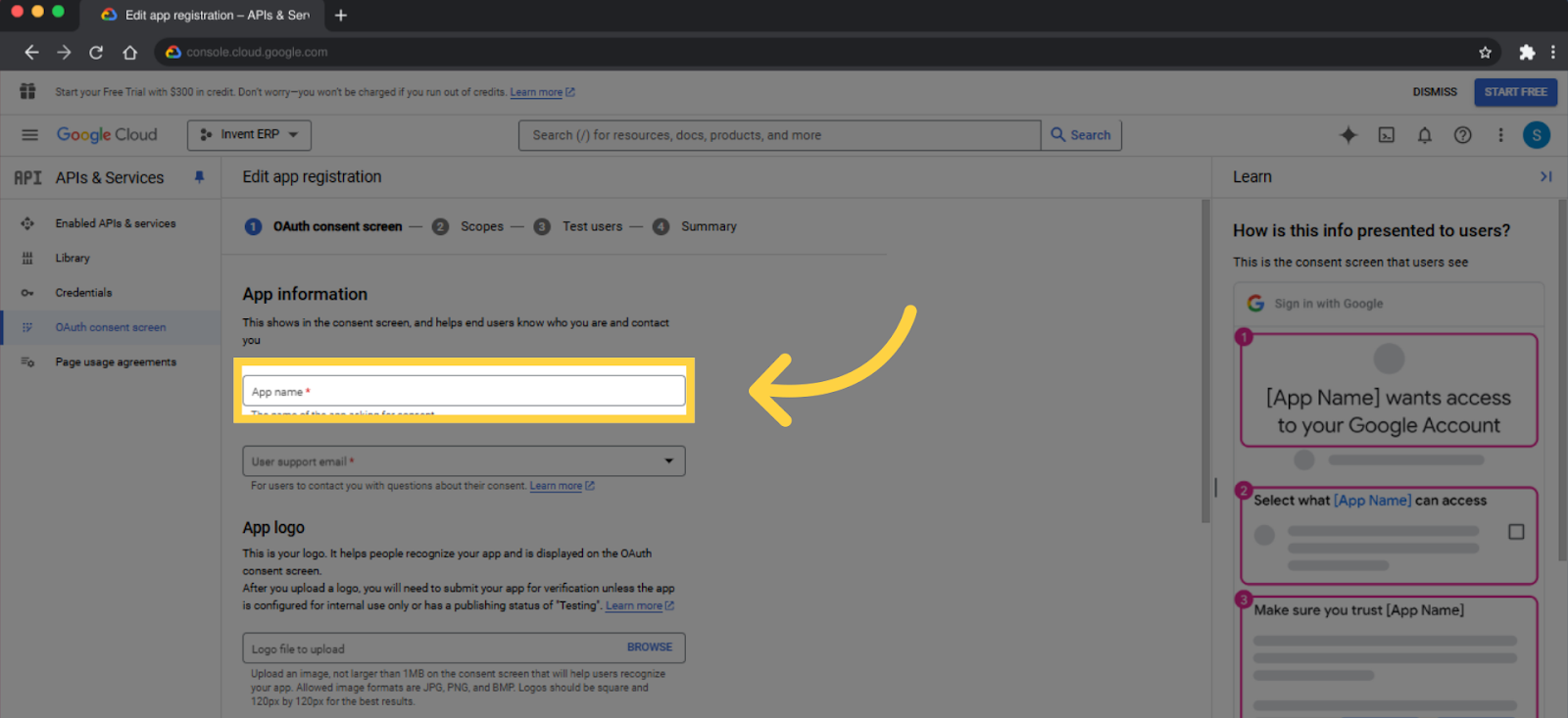
- قم بتعبئة حقل بريد دعم المستخدم الإلكتروني (User support email) تحت قسم معلومات التطبيق (App Information).
- انقر على خيار إضافة نطاق (Add Domain).
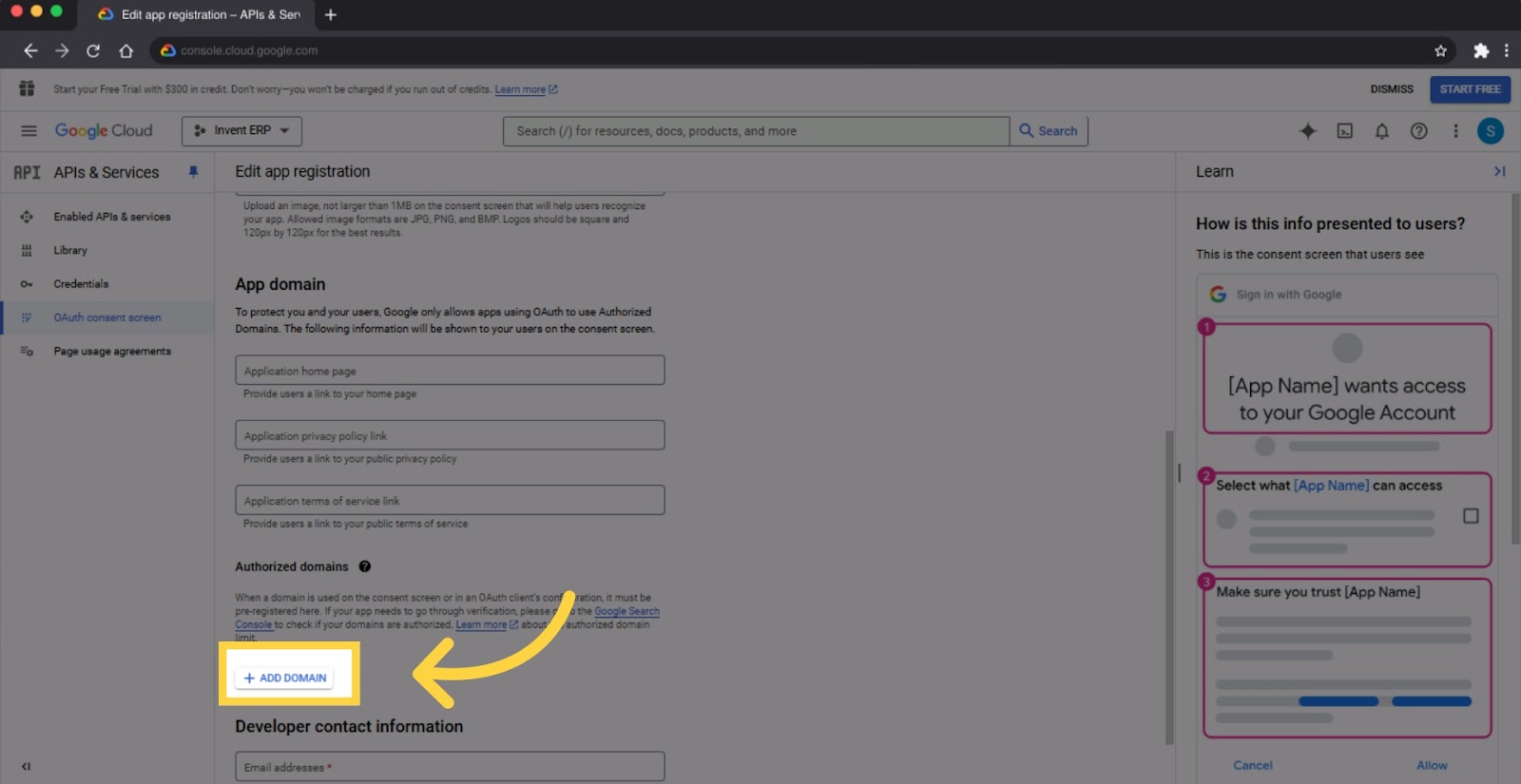
- انقر على حقل النطاق المصرح به 1 (Authorized domain 1) وأدخل النطاق الخاص بك، على سبيل المثال رابط موقع نظام انفينت (Invent ERP).
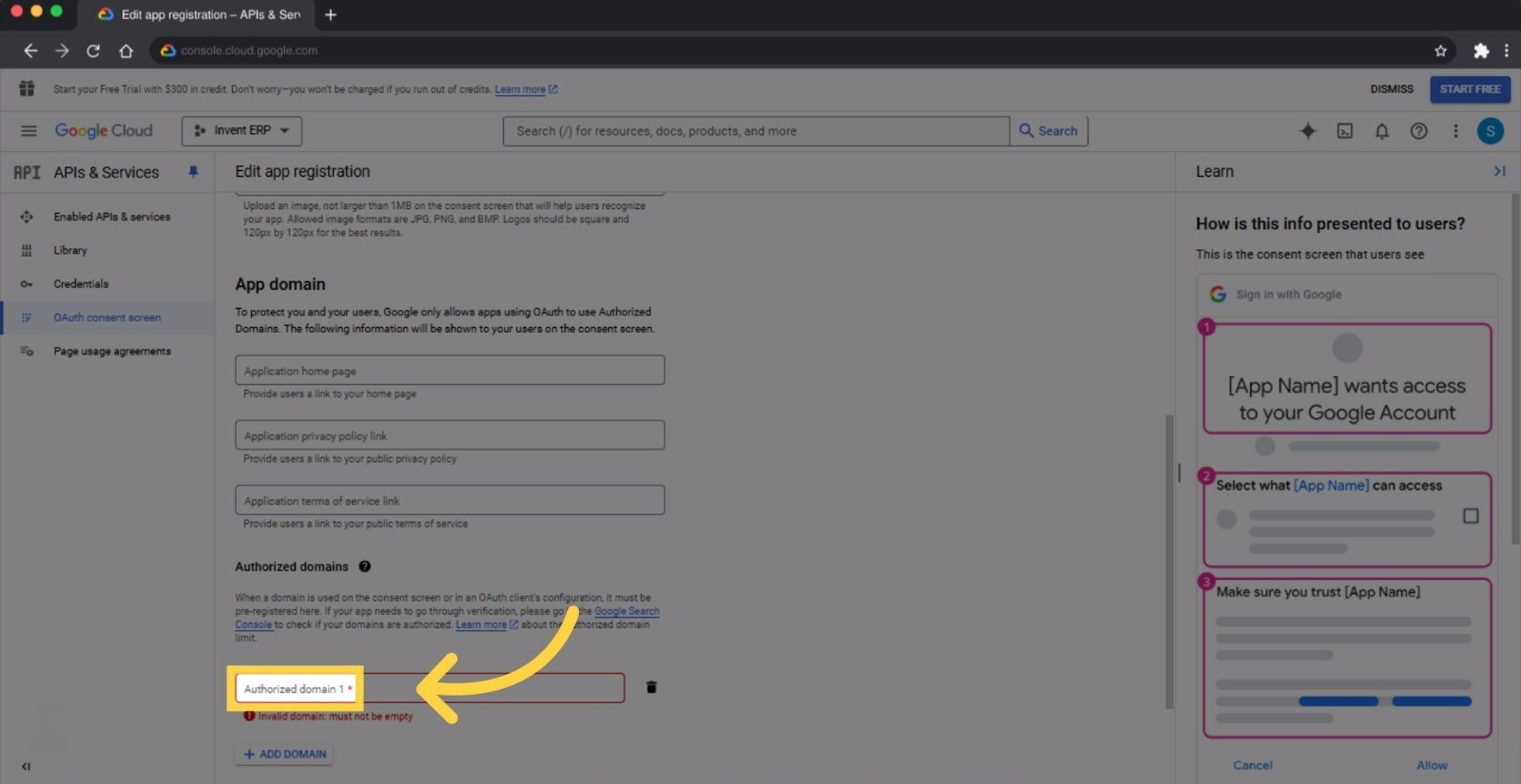
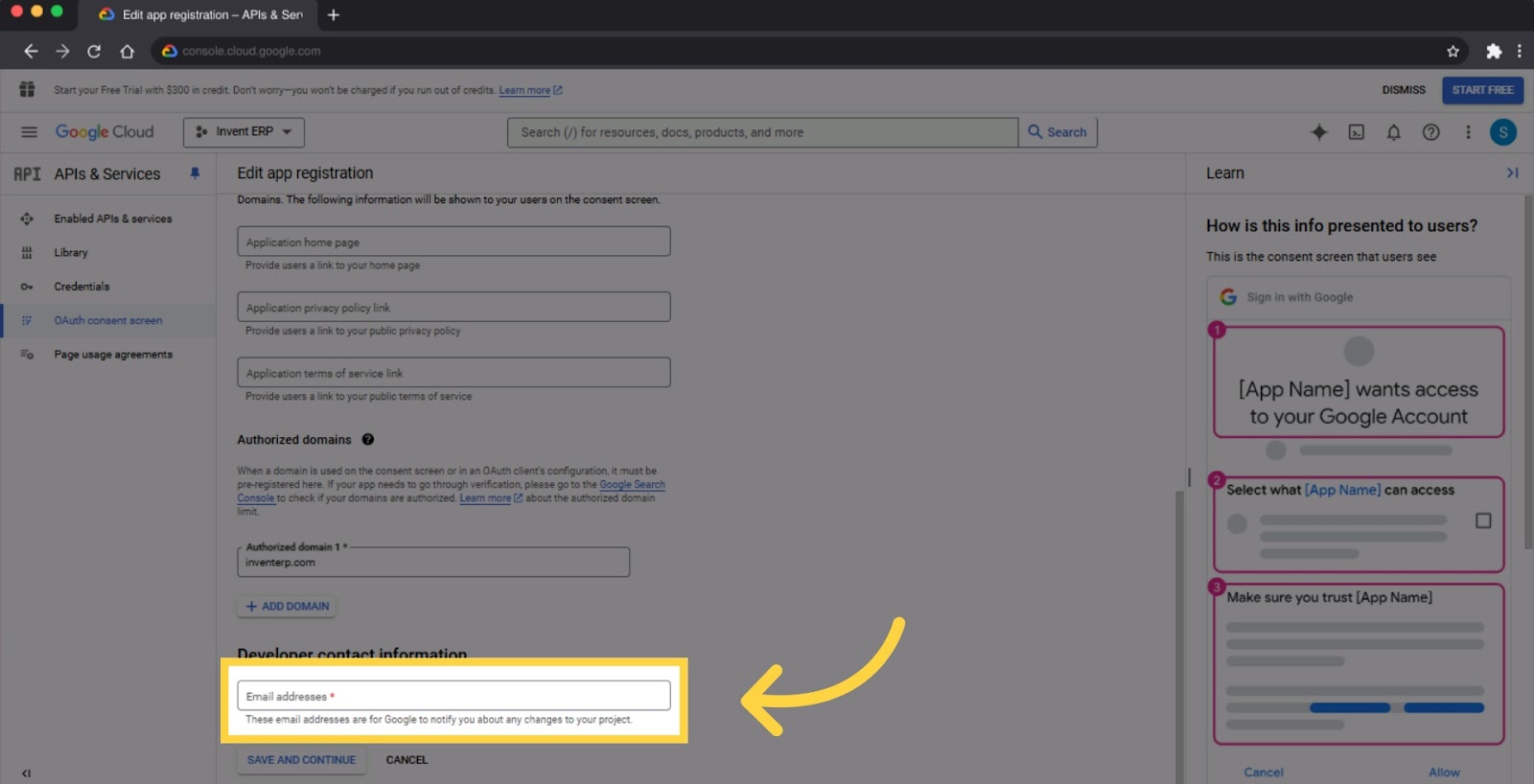
- اضغط على حقل عناوين البريد الإلكتروني (Email addresses) وأدخل بريد المطور المعتمد.
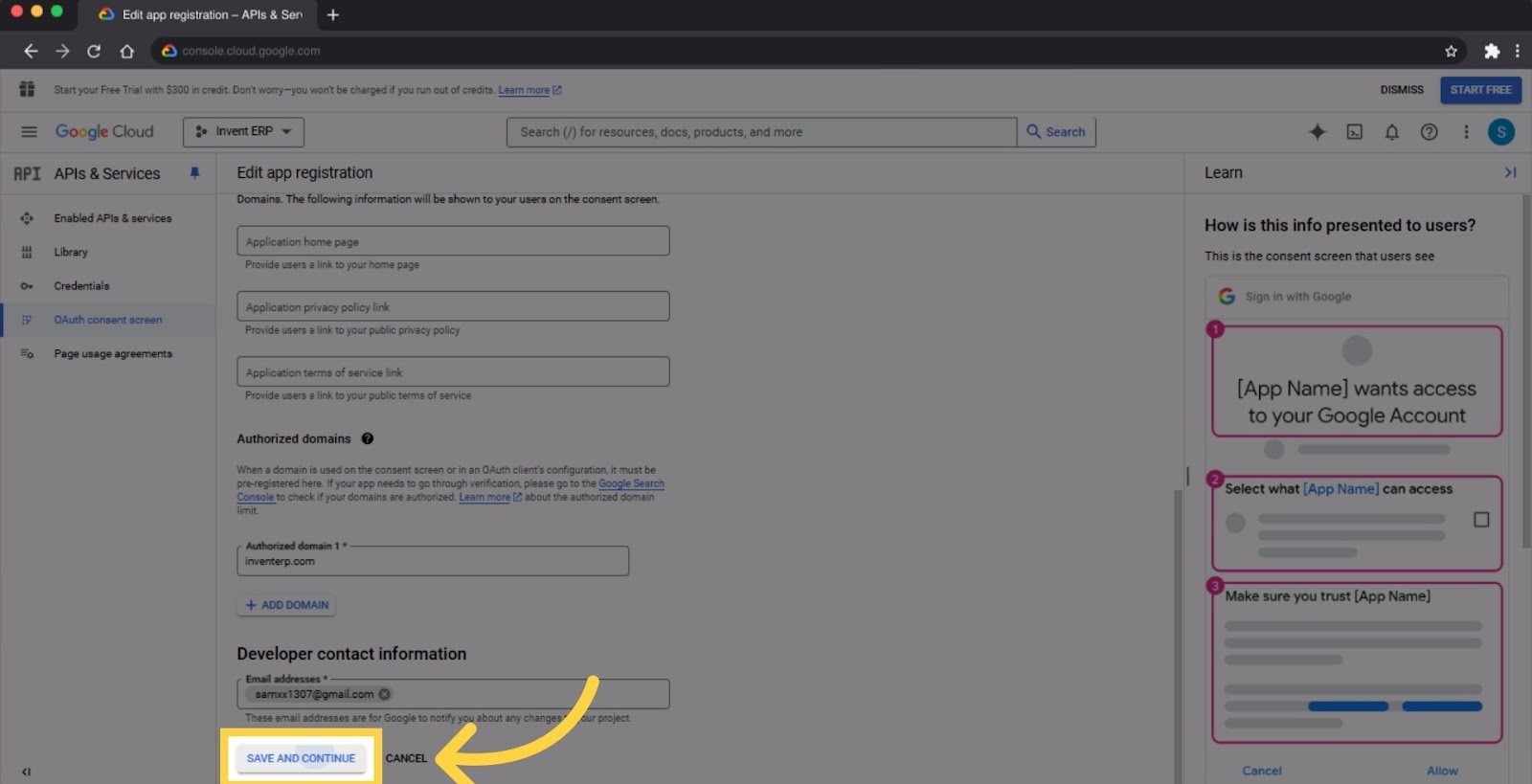
- بعد ذلك، انقر على زر حفظ ومتابعة (Save and Continue).
- اضغط على زر حفظ ومتابعة (Save and Continue) مرة أخرى في صفحة النطاقات (Scopes).
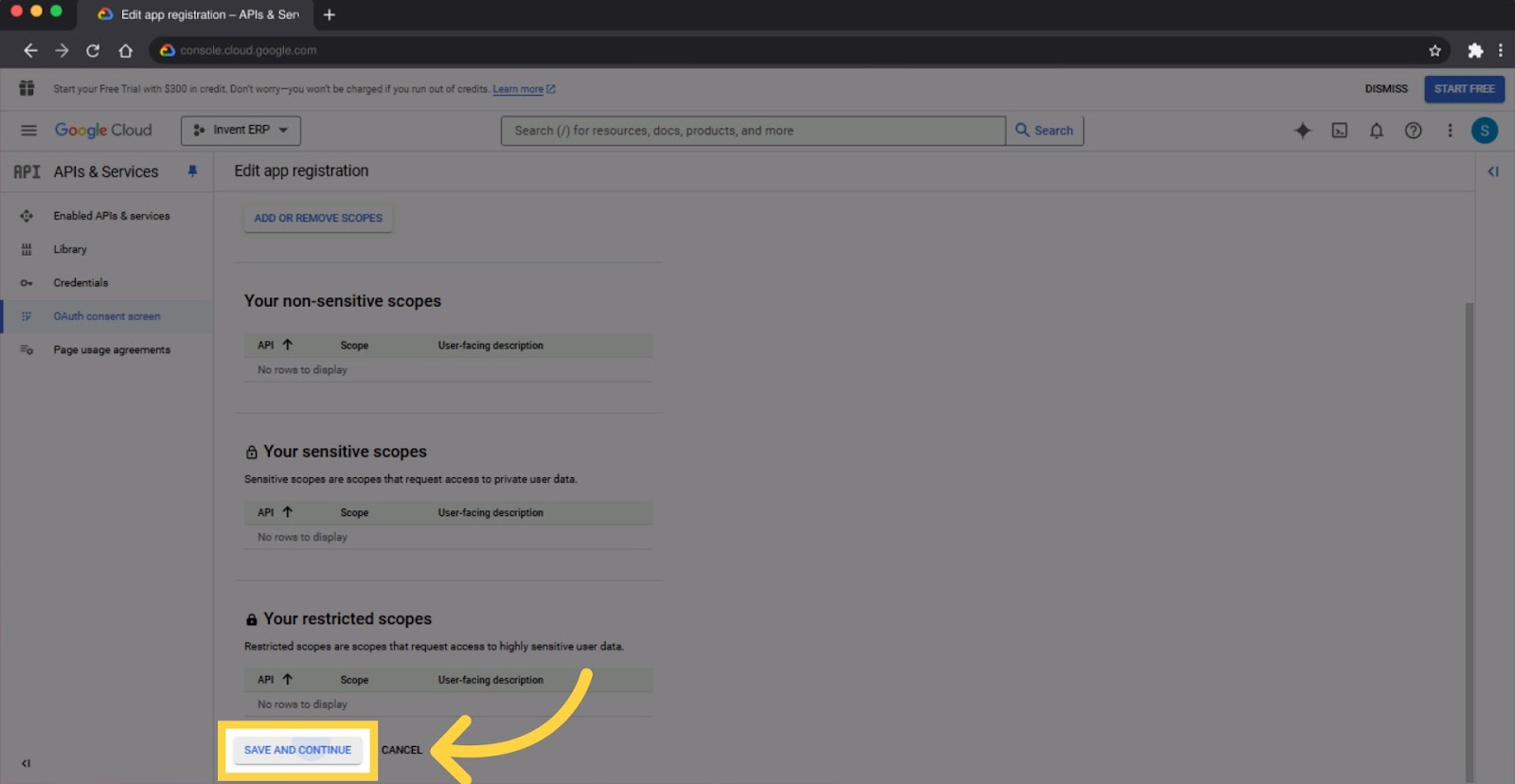
- إذا كنت قد اخترت النوع خارجي (External) تحت بند نوع المستخدم سابقاً، فسوف تنتقل إلى شاشة مستخدمي الاختبار (Test Users)؛ انقر هناك على إضافة مستخدمين (Add users).
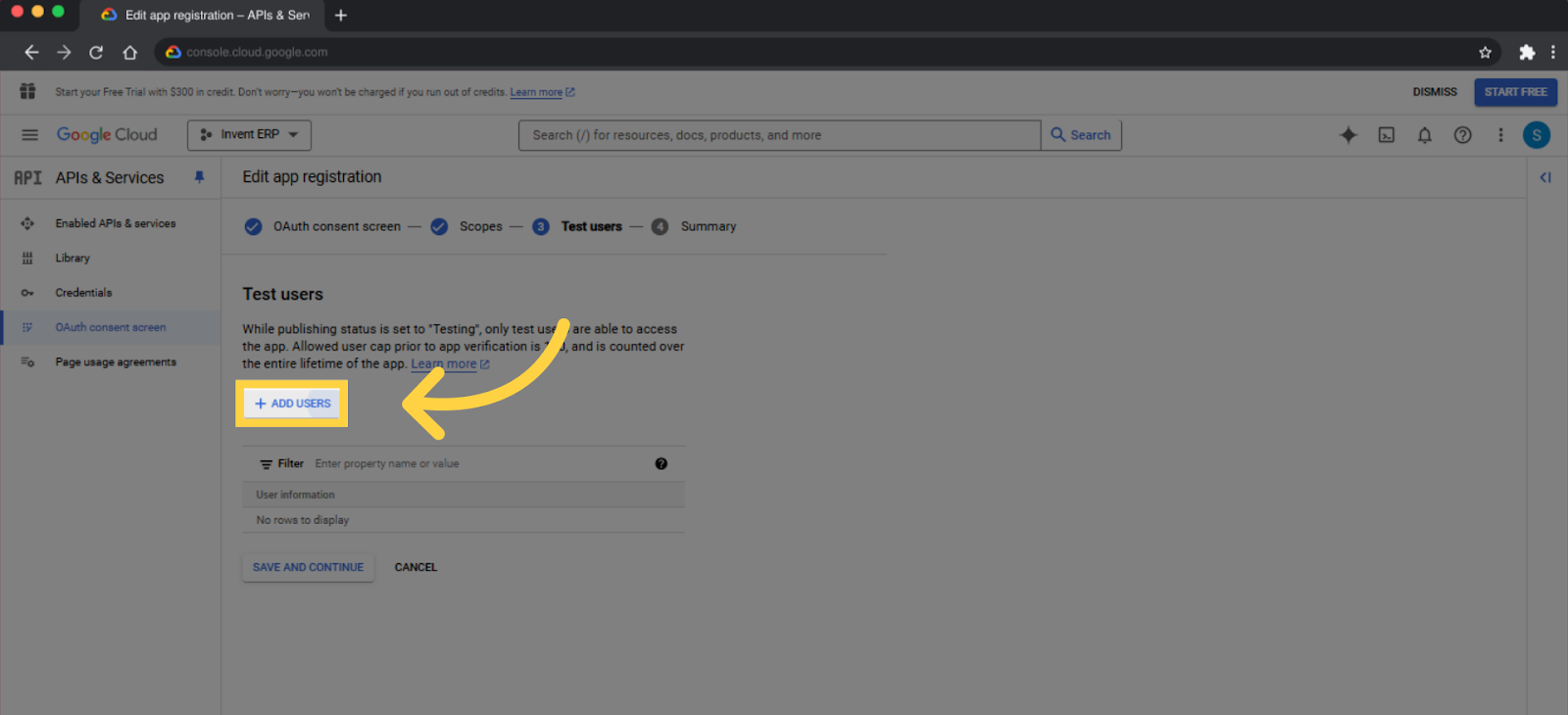
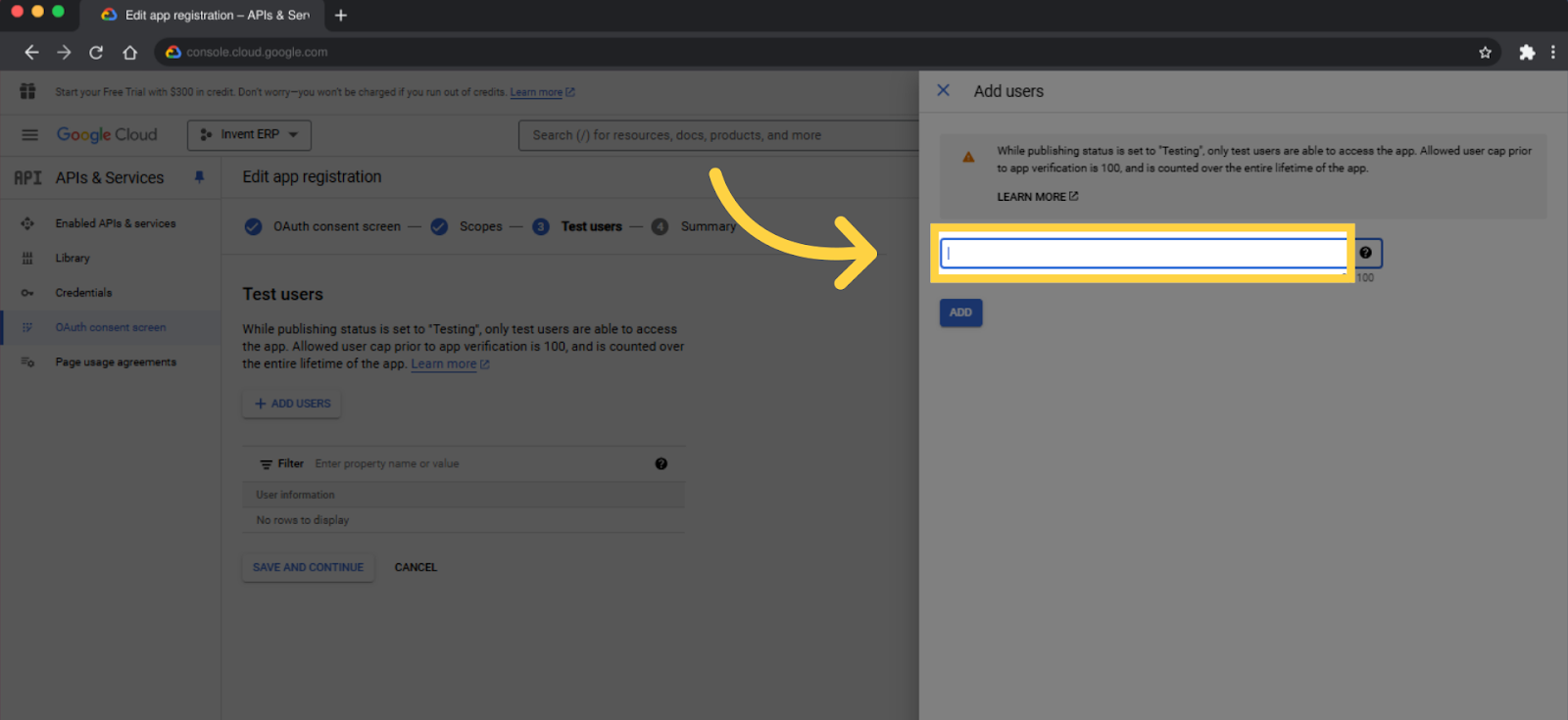
- قم بتعبئة الحقل الفارغ ببريد المستخدم التجريبي تحت قسم إضافة مستخدمين (Add Users).
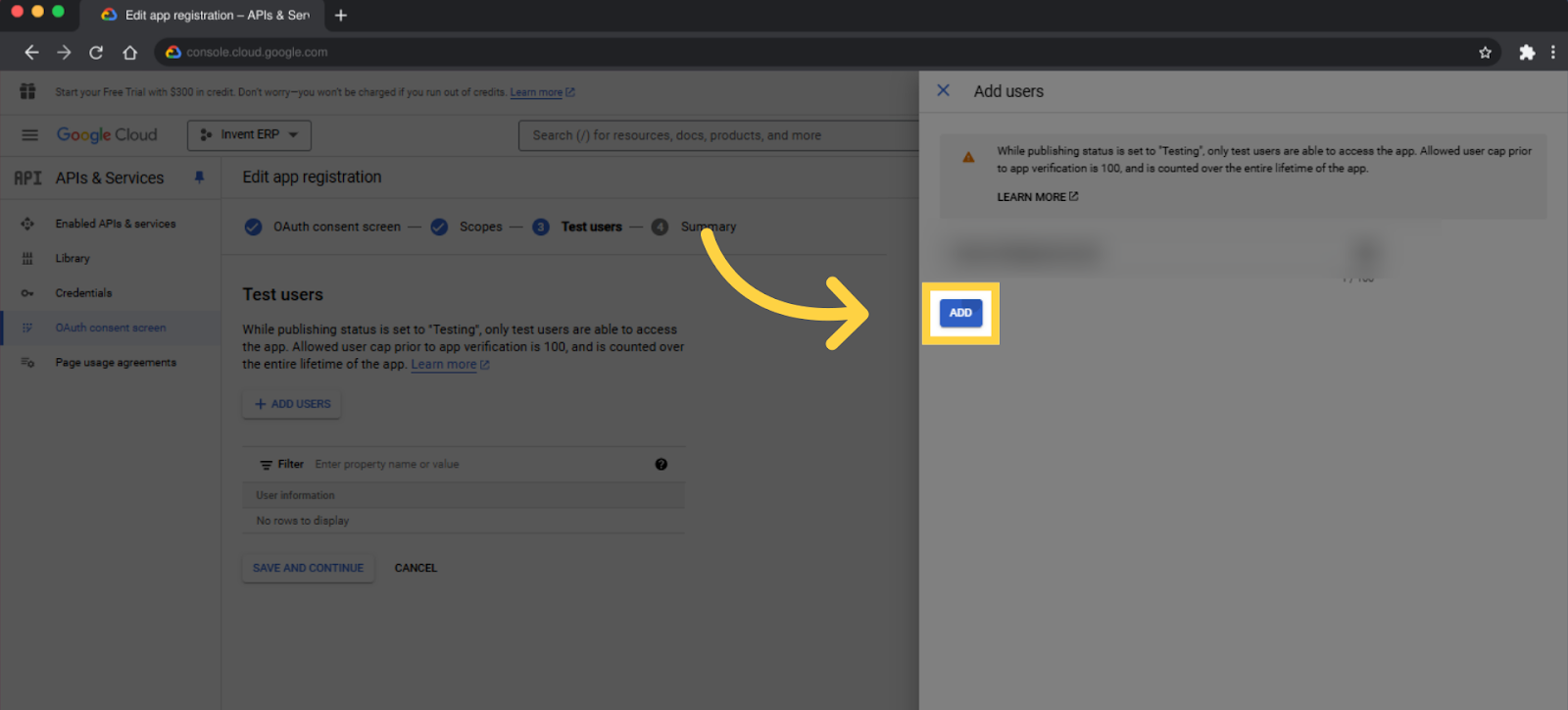
- بعد ذلك انقر على زر إضافة (Add).
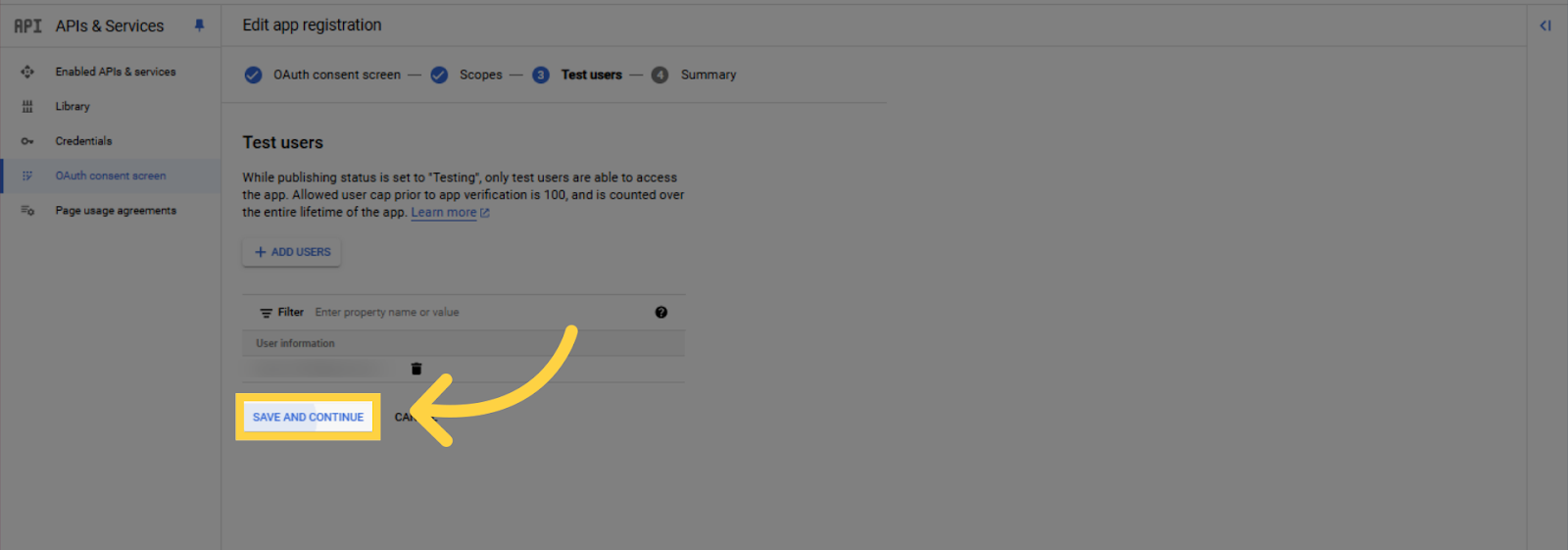
- انقر على زر حفظ ومتابعة (Save and continue).
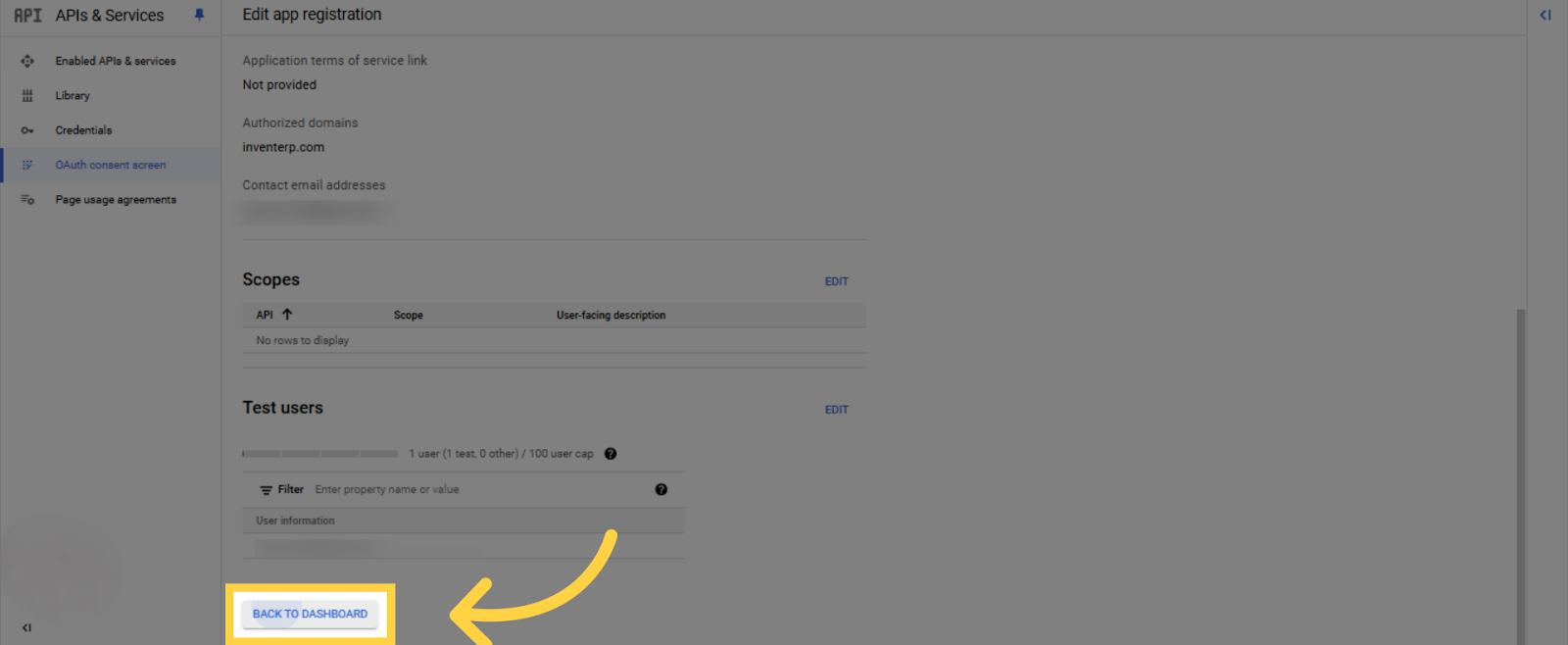
- اختر خيار العودة إلى لوحة القيادة (Back to dashboard).
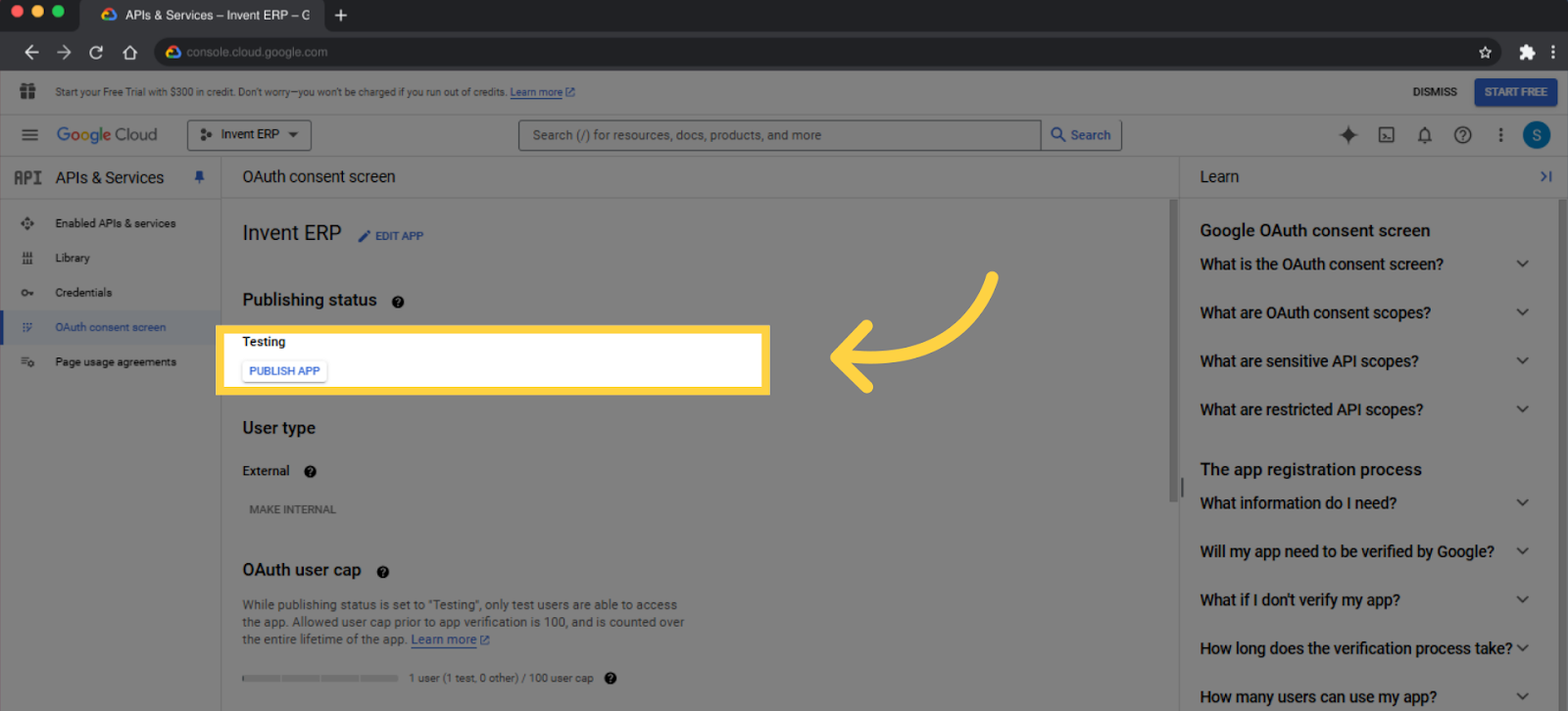
- عندما تنتهي من كافة الخطوات السابقة بنجاح، ما عليك سوى الضغط على زر نشر التطبيق (Publish App).
الانتقال والربط داخل نظام انفينت (Invent ERP)
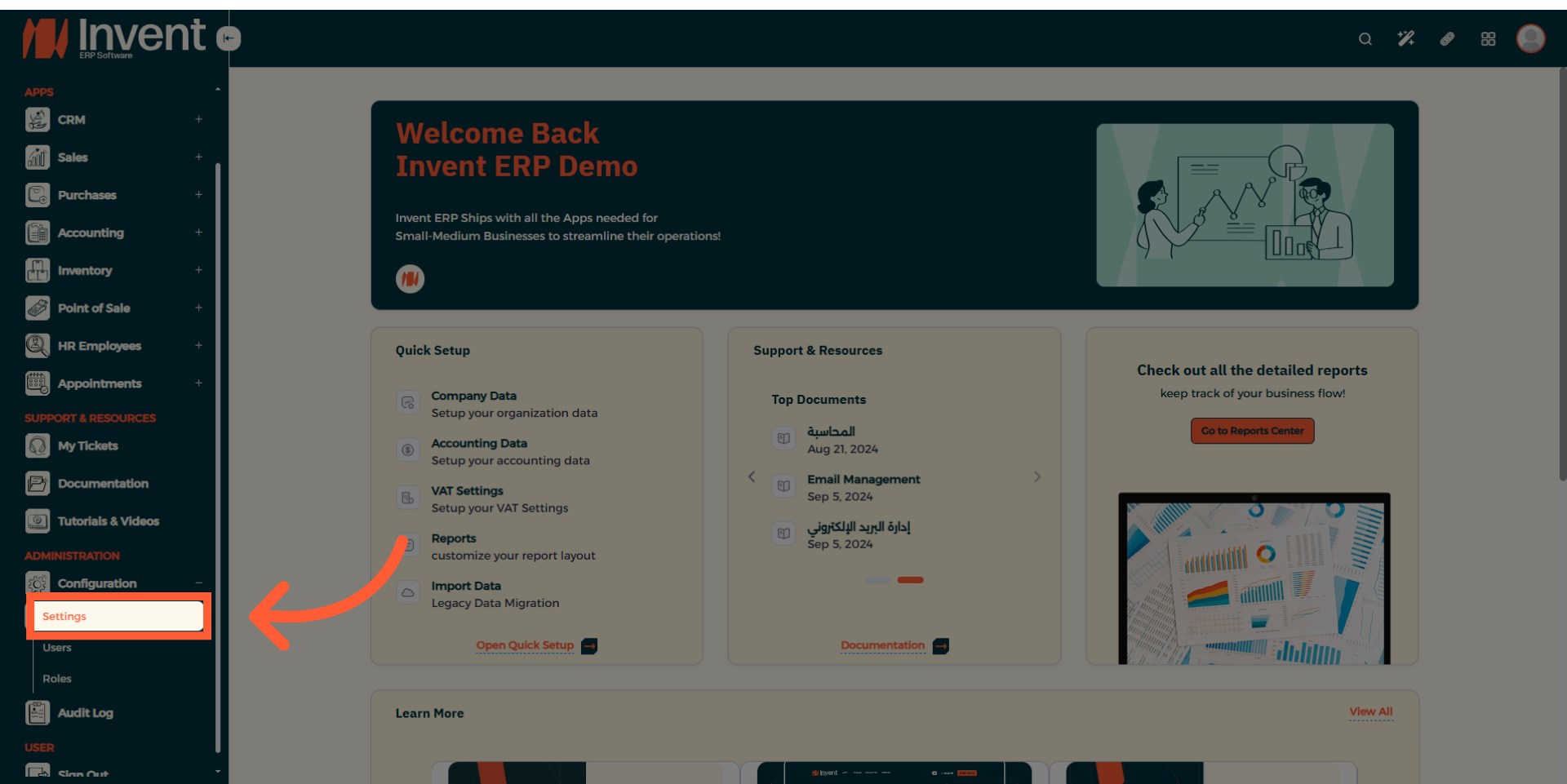
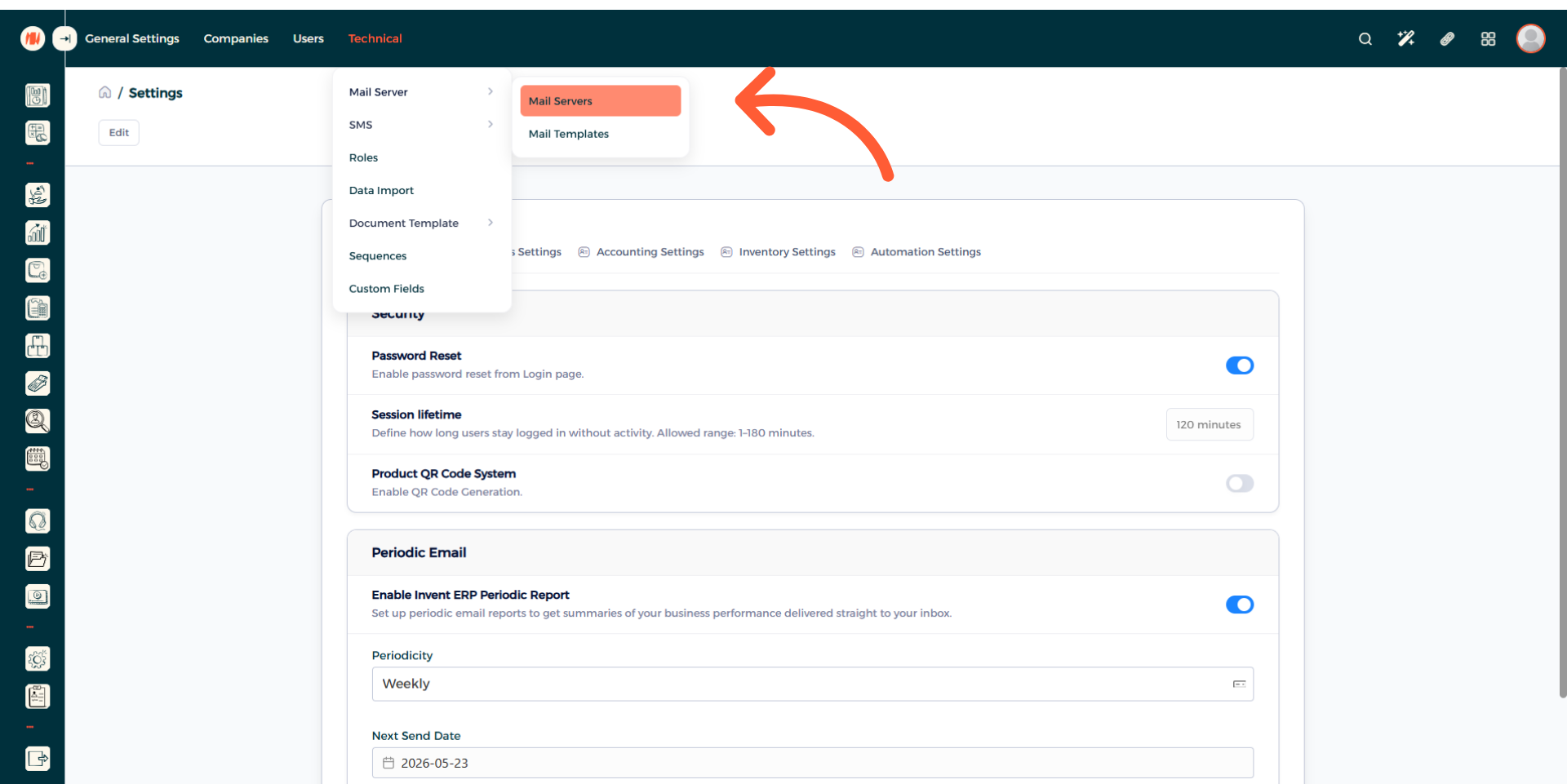
- باستخدام القائمة الجانبية اليسرى في النظام، وتحديداً تحت قسم التهيئة (Configuration)، اختر الإعدادات (Settings).
- بعد ذلك انقر على خيار تقني (Technical) ثم اختر خادم البريد (Mail Server) ومنه انتقل إلى خوادم البريد (Mail Servers).
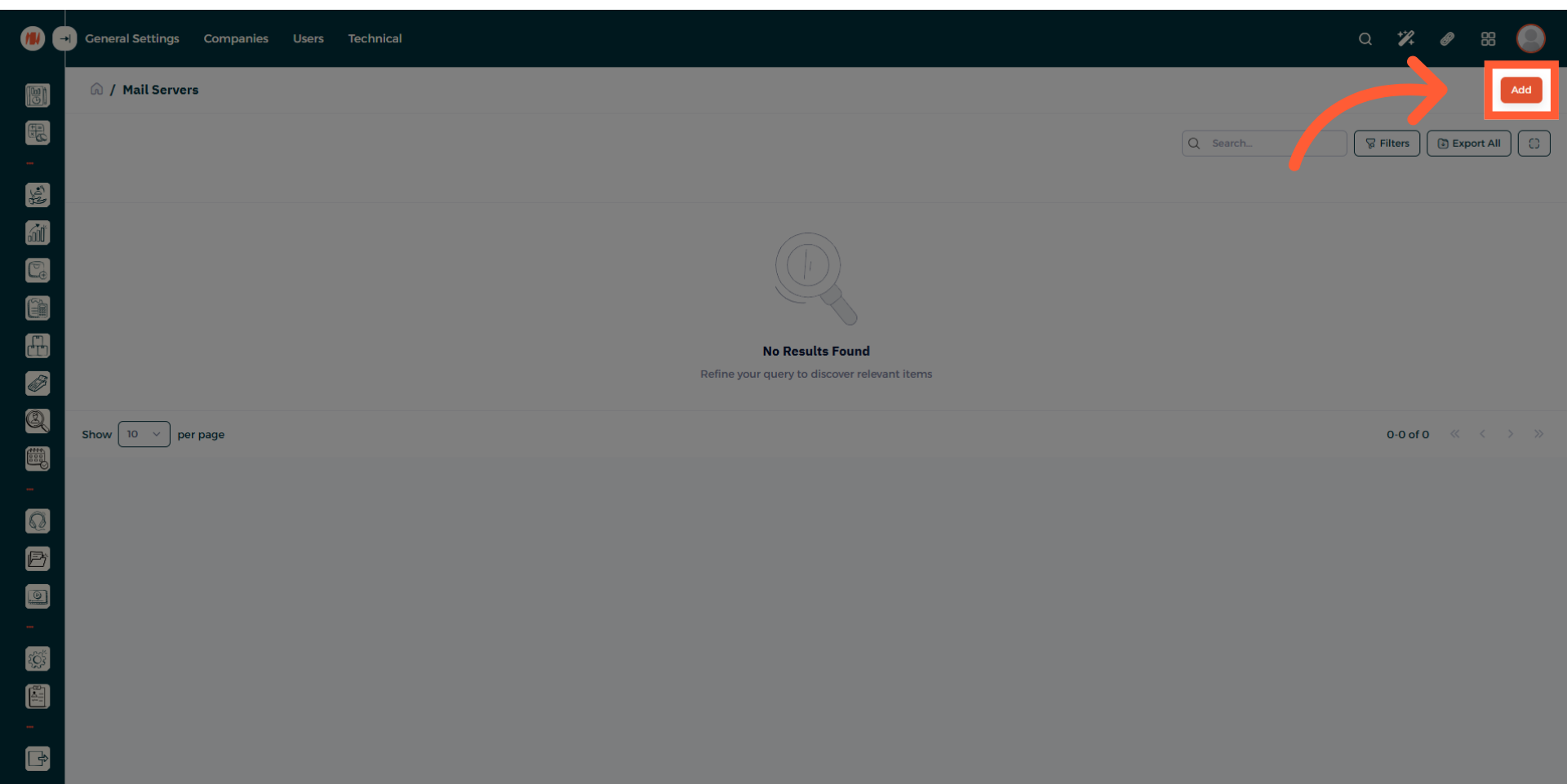
- اضغط على زر إضافة (Add) لإنشاء خادم جديد.
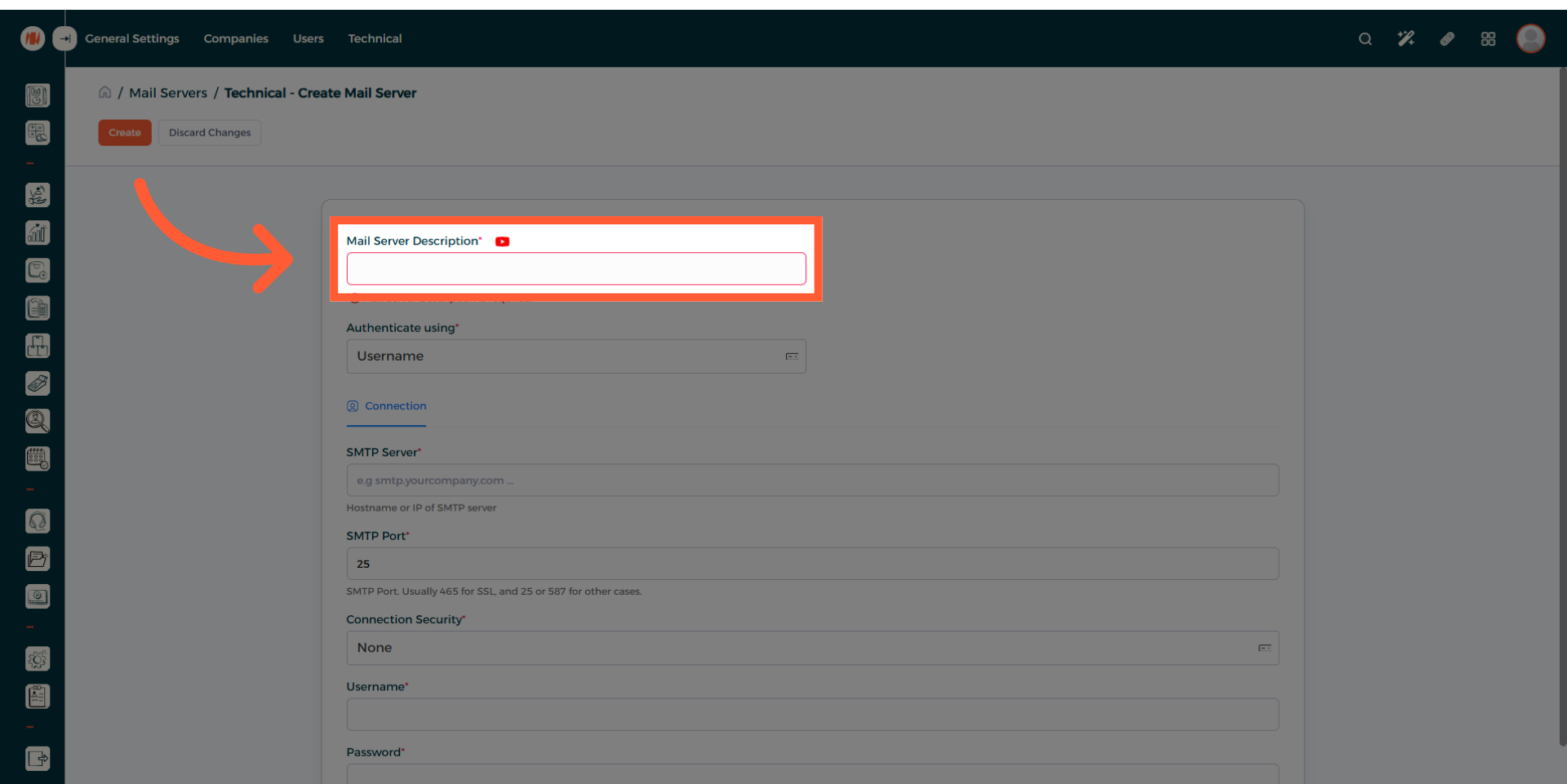
- قم بتعبئة حقل وصف خادم البريد (Mail Server Description).
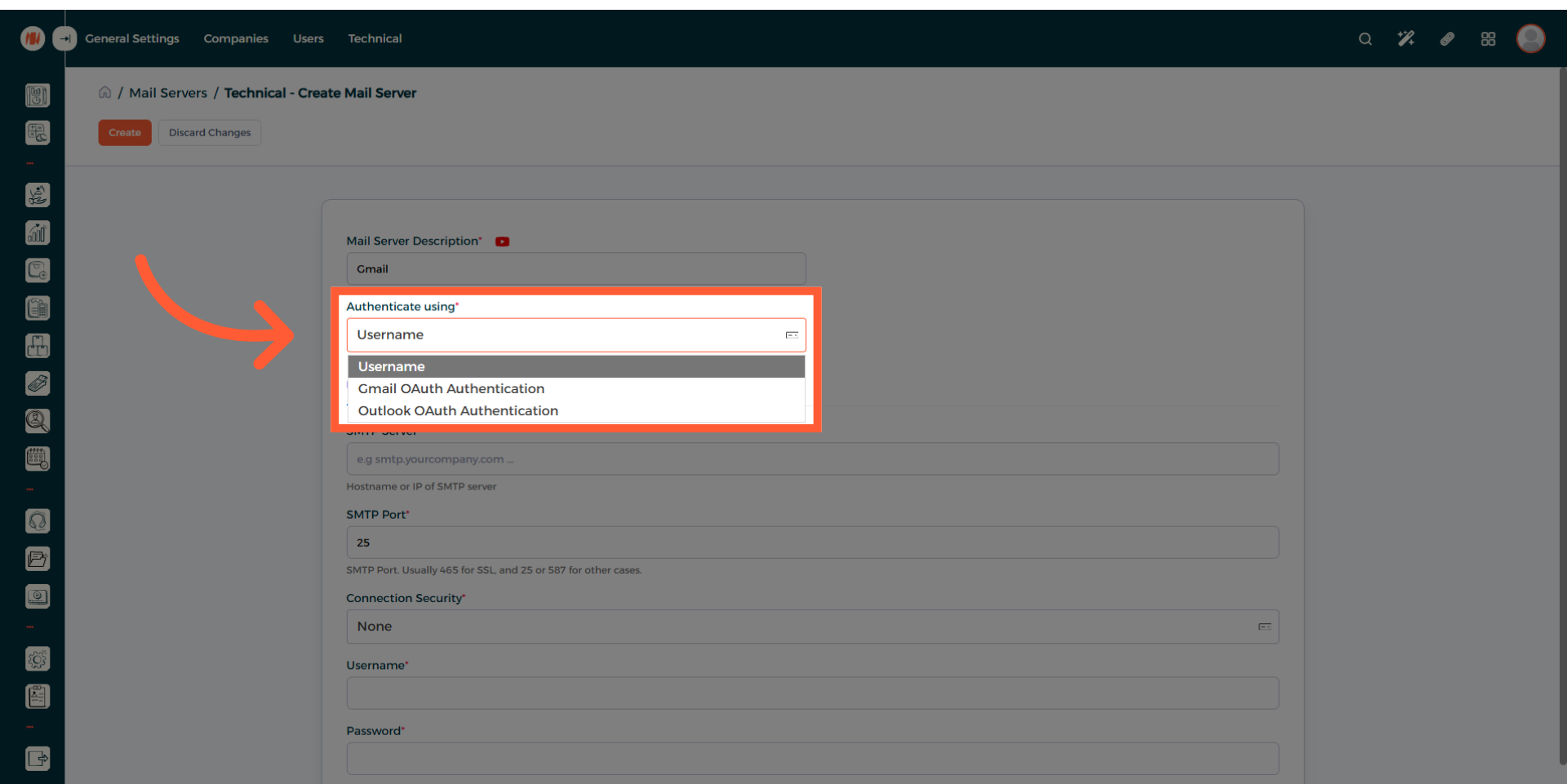
- اختر خيار المصادقة عبر Gmail OAuth (Gmail OAuth Authentication) من القائمة المنسدلة لحقل المصادقة باستخدام (Authenticate Using).
- انقر على زر نسخ (Copy) لنسخ رابط إعادة التوجيه (Redirect URL) الذي يوفره النظام.
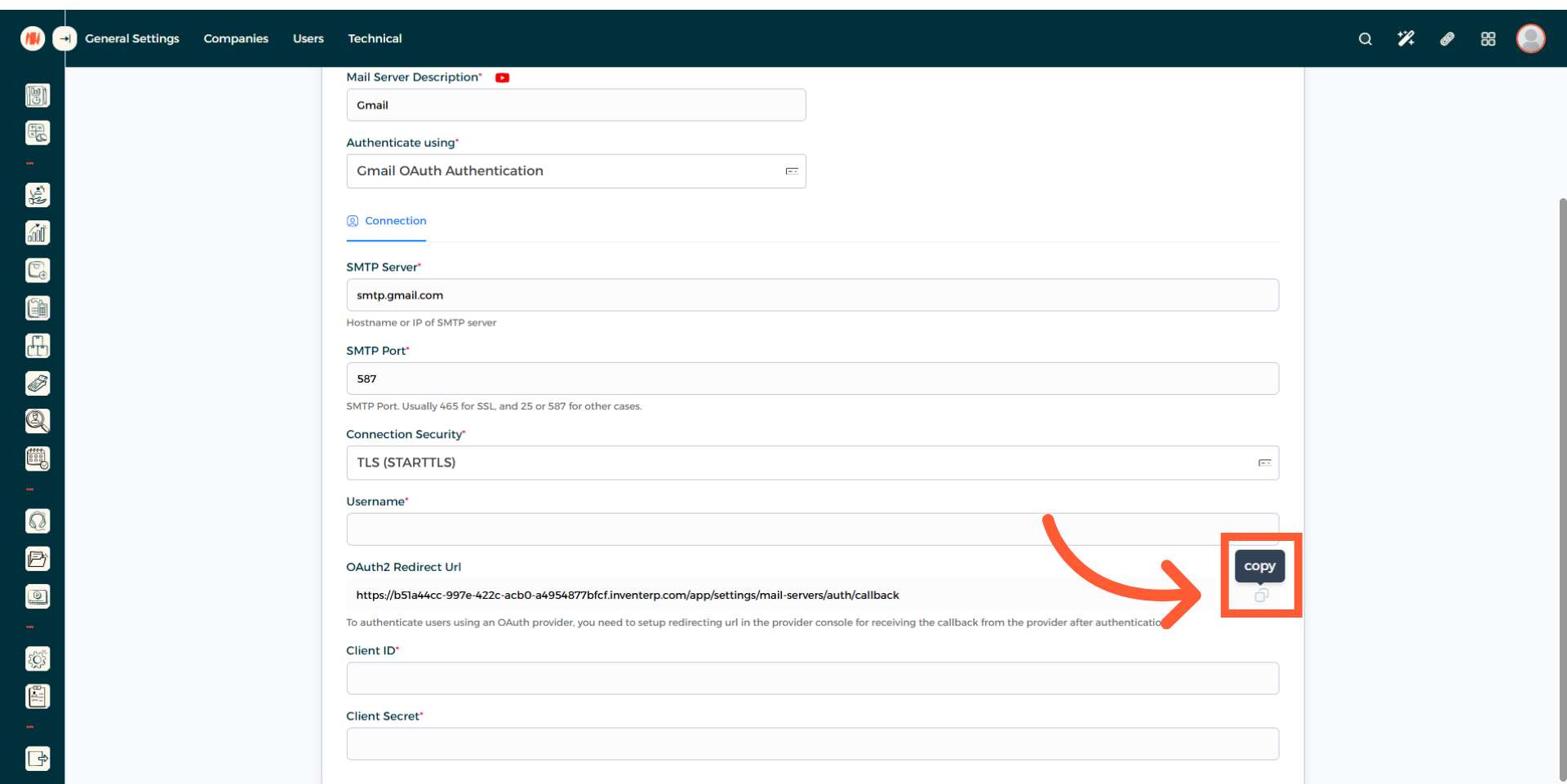
- عد مجدداً إلى منصة جوجل السحابية (console.cloud.google.com).
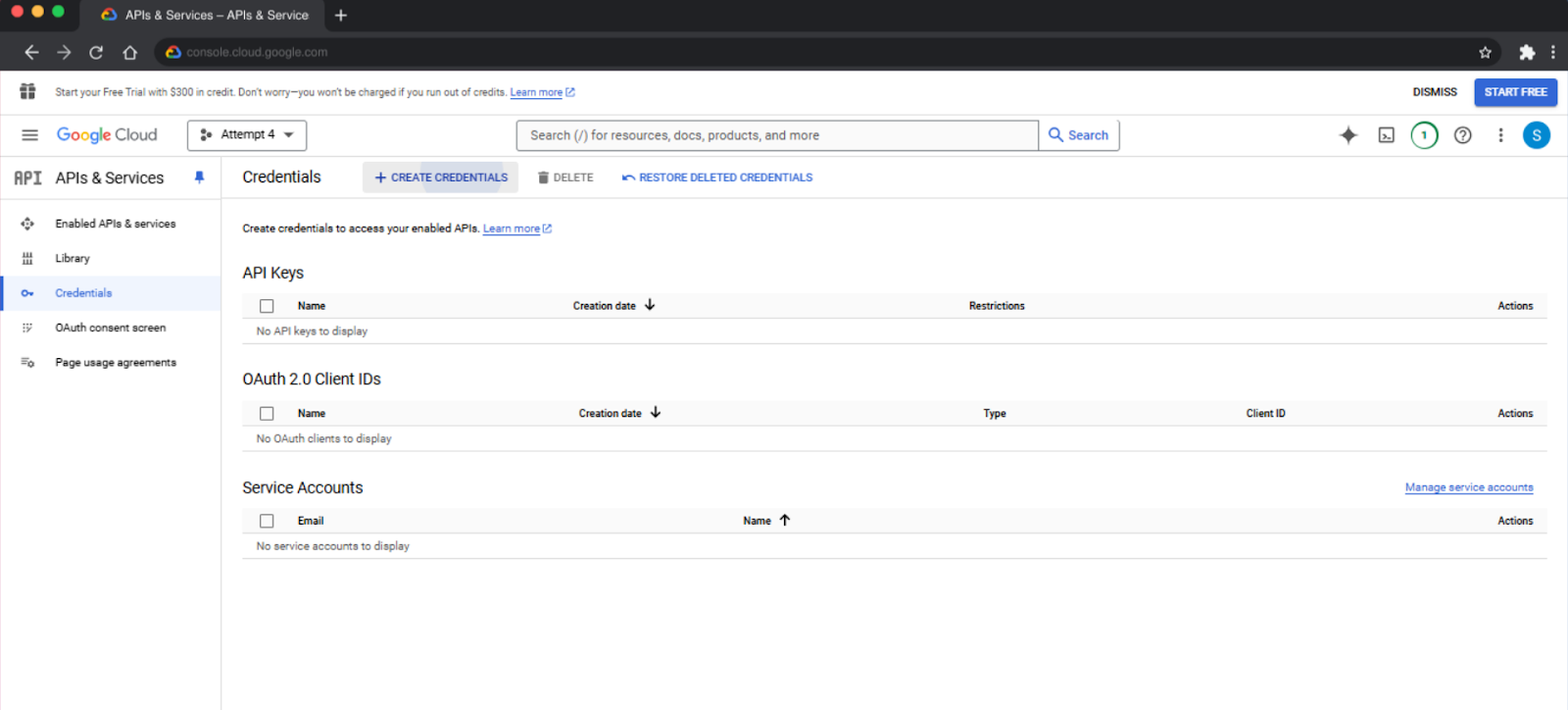
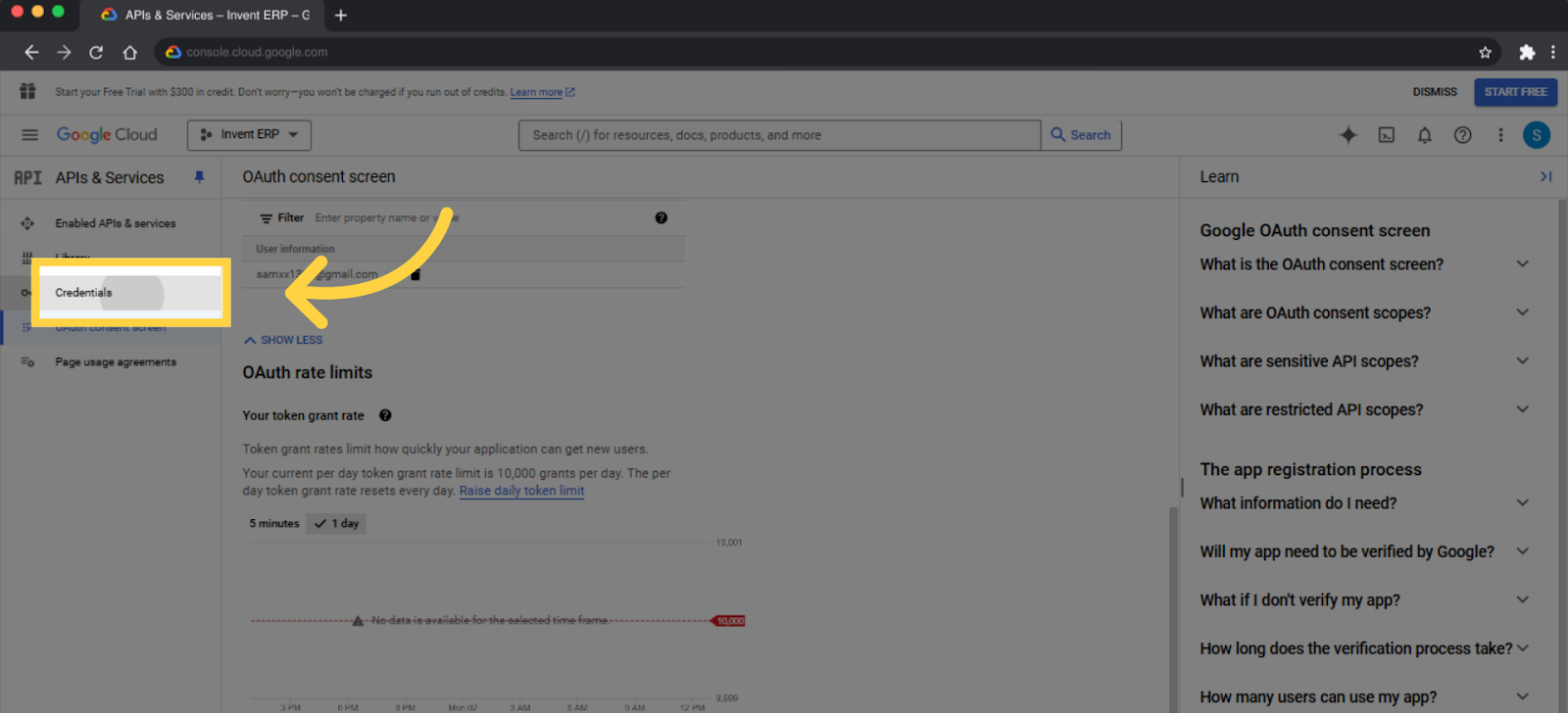
- اختر قسم Credentials (بيانات الاعتماد) من القائمة الجانبية.
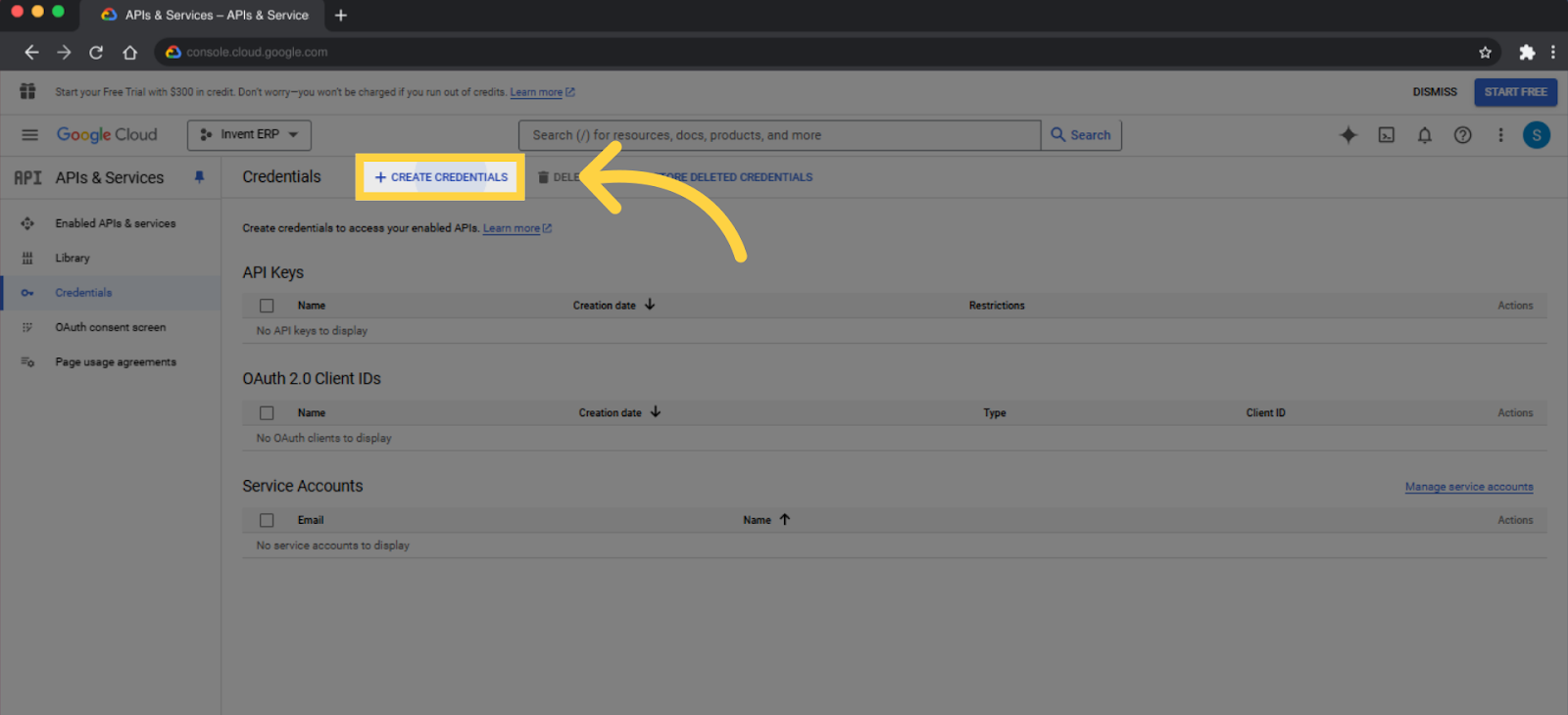
- بعد ذلك اضغط على زر Create Credentials (إنشاء بيانات اعتماد).
- اختر خيار OAuth client ID (معرف عميل OAuth).
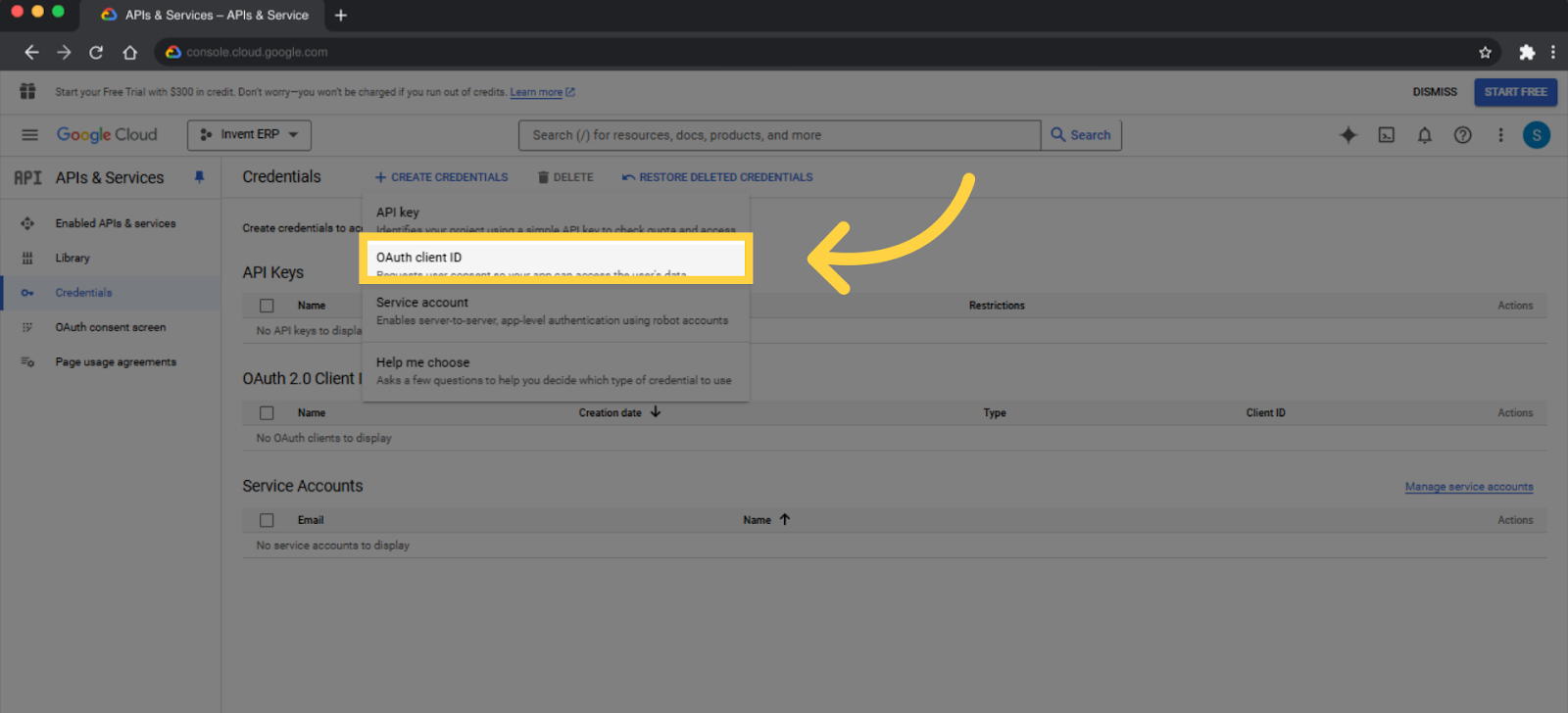
- حدد Application Type (نوع التطبيق) واجعله تطبيق ويب (Web application).
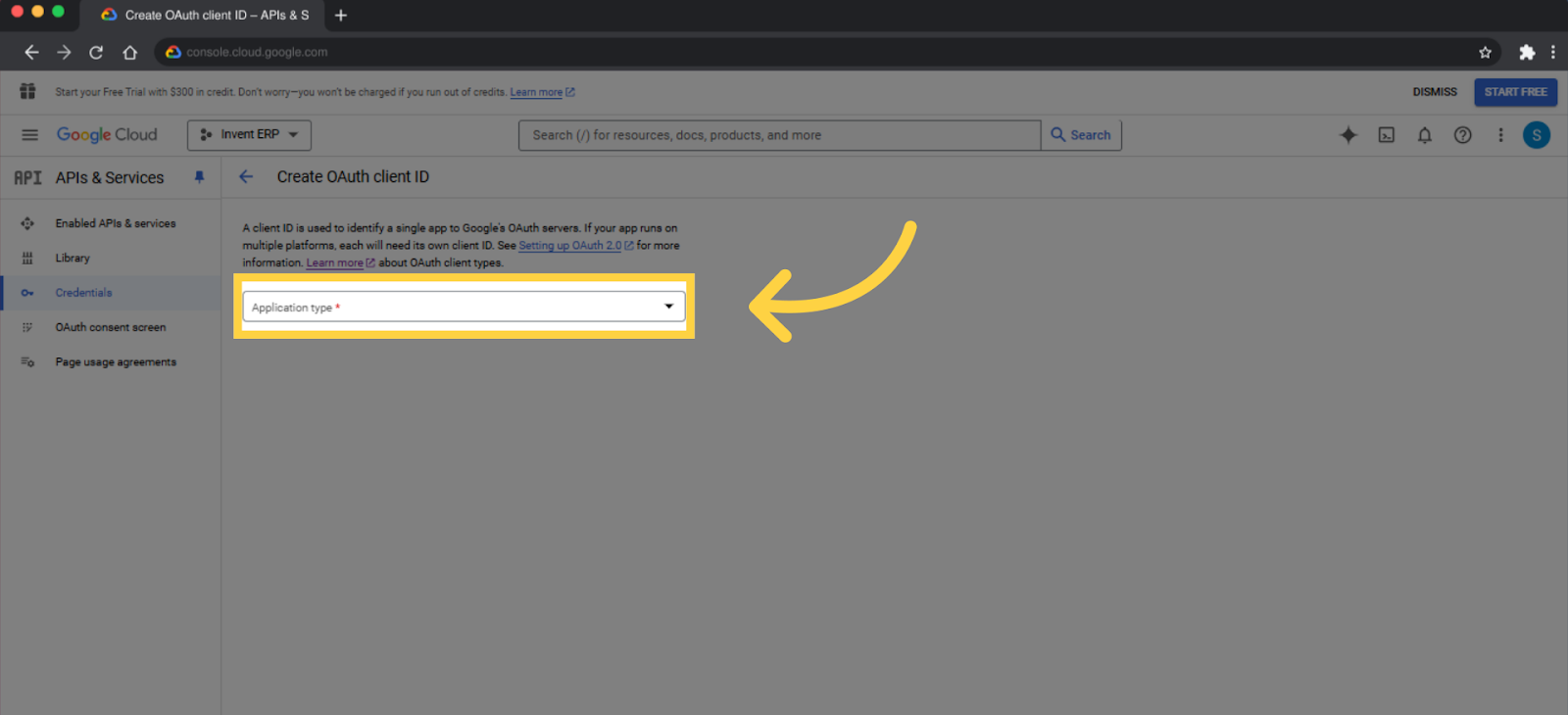
- في حقل Name (الاسم)، أدخل الاسم متبوعاً بـ Invent.
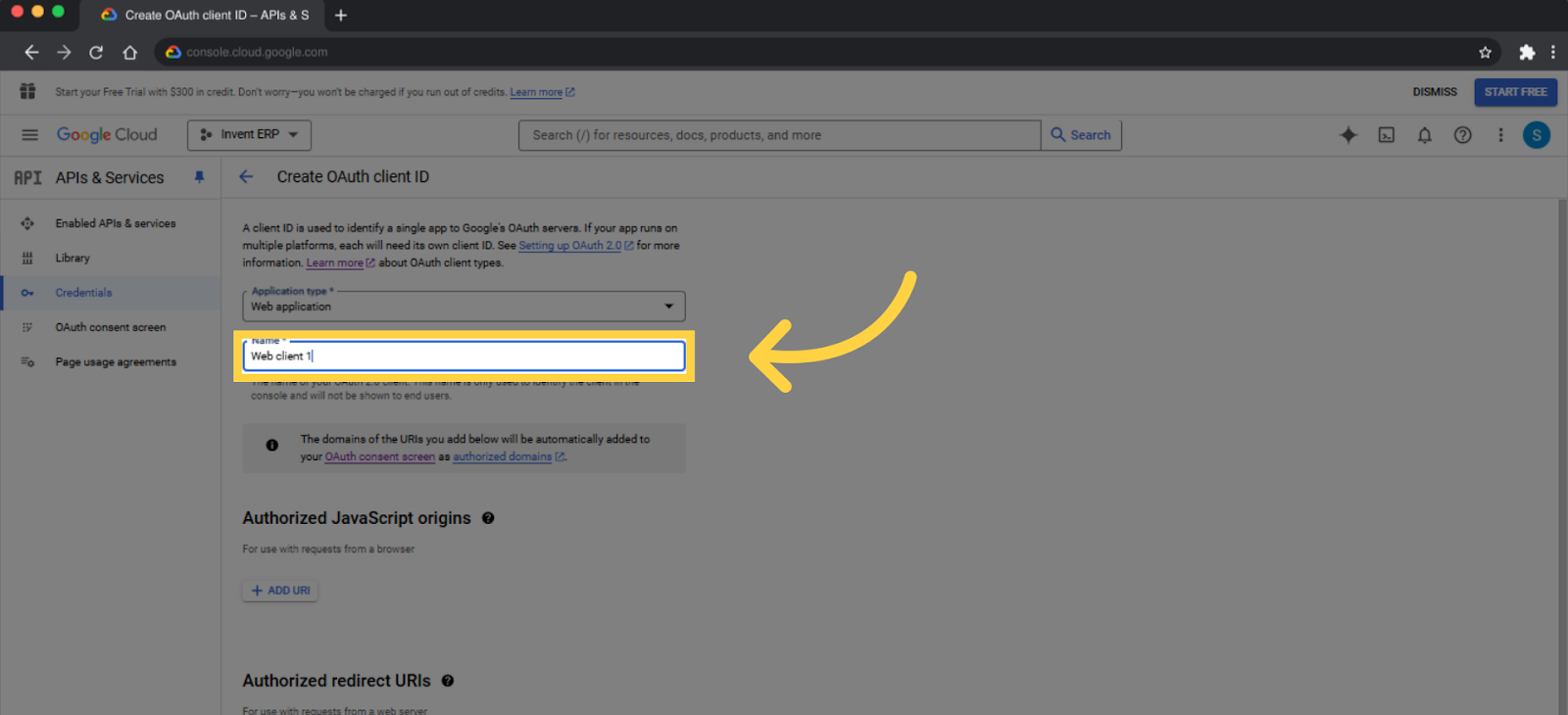
- انقر لأسفل على زر Add URL (إضافة رابط) تحت بند روابط إعادة التوجيه المصرح بها.
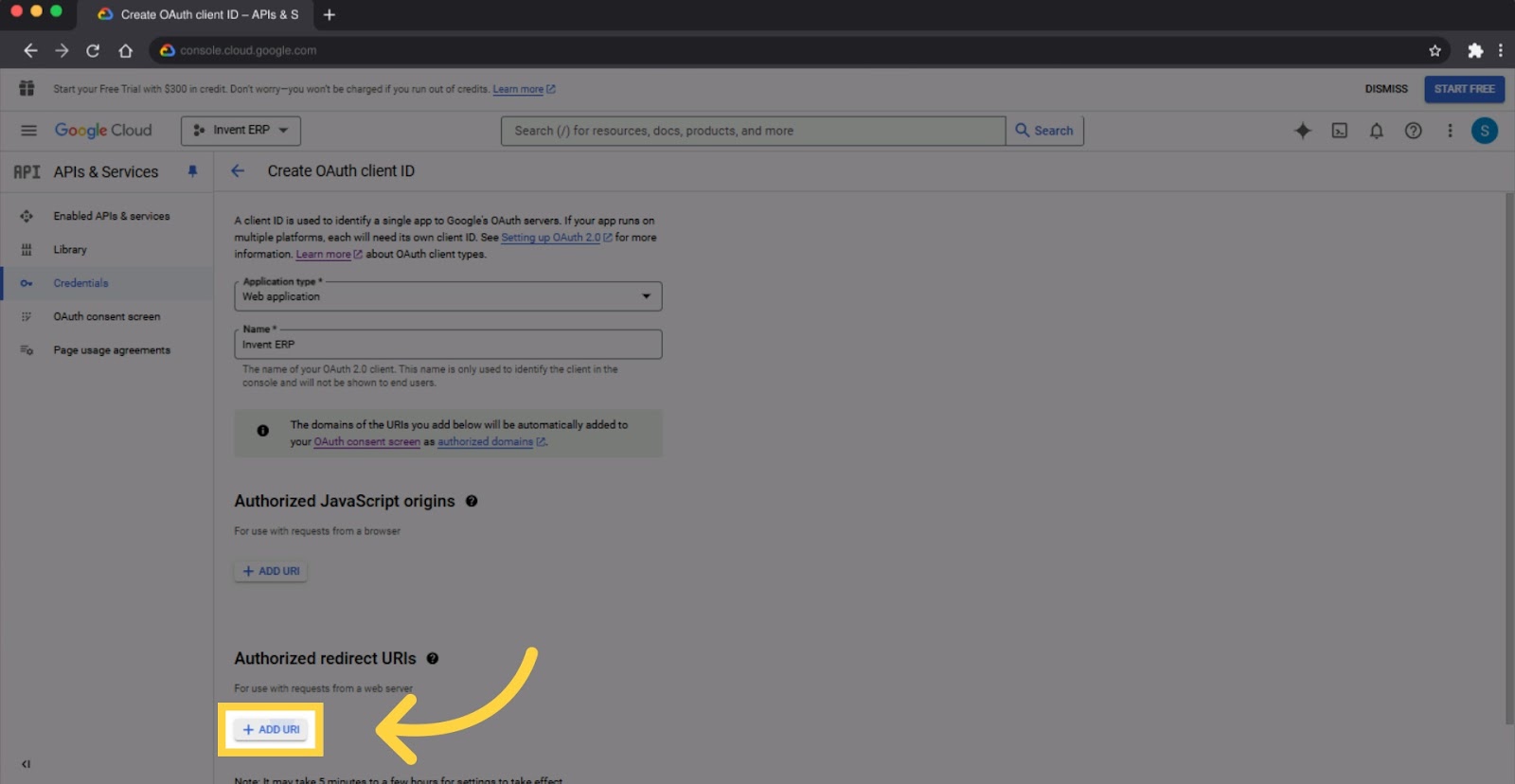
- قم بلصق الروابط الـ URL التي قمت بنسخها سابقاً من واجهة نظام انفينت (Invent ERP).
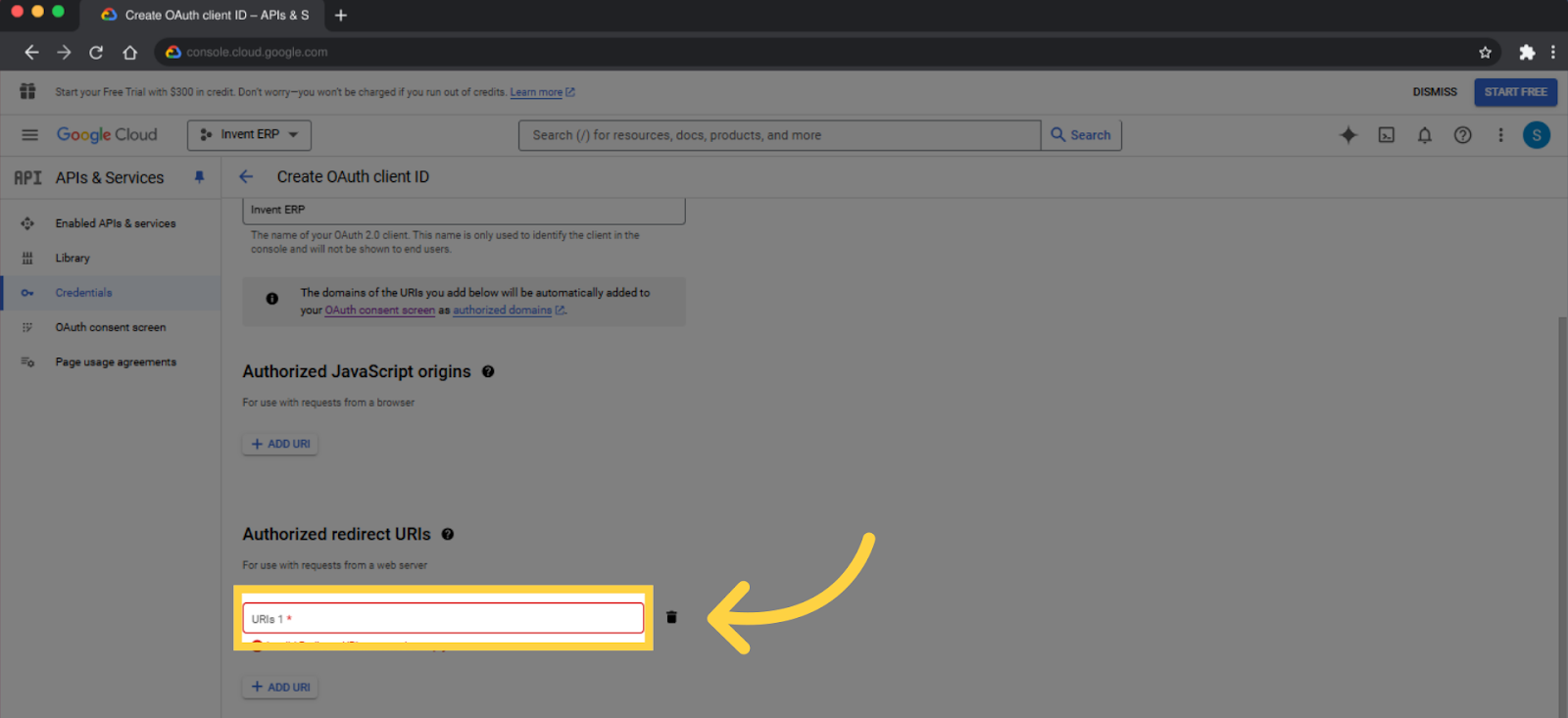
- بعد ذلك اضغط على زر Create (إنشاء).
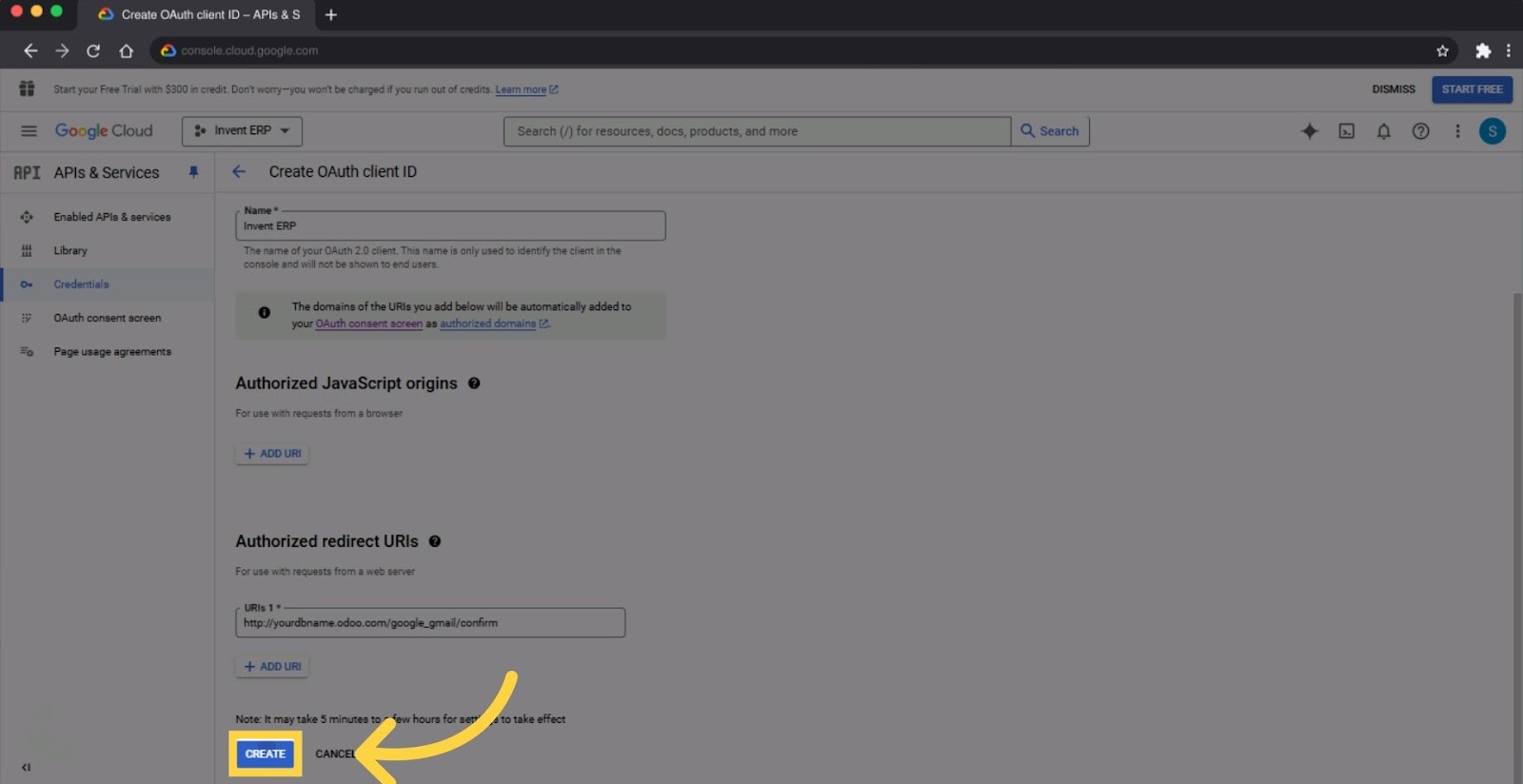
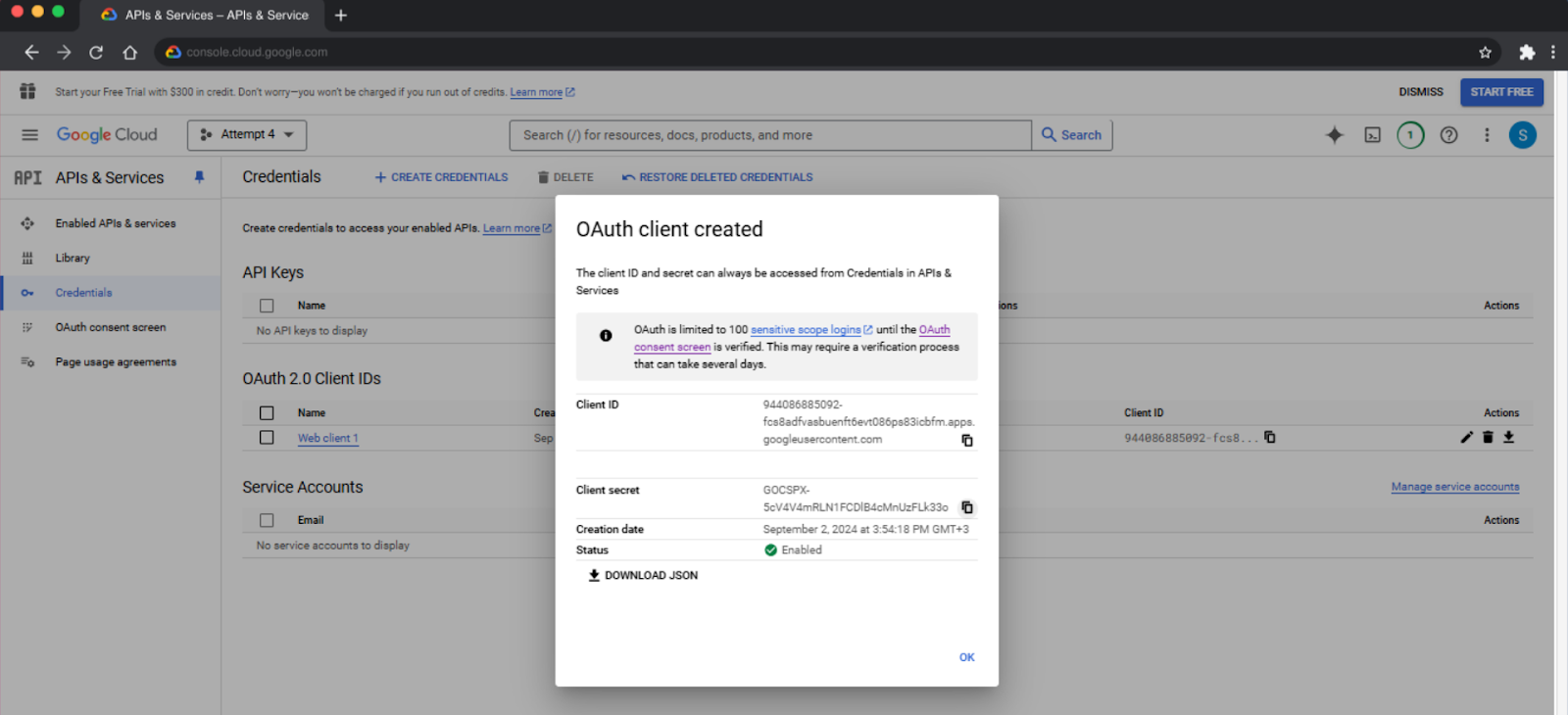
- الخطوة التالية هي النقر على زر Copy Client ID (نسخ معرف العميل).
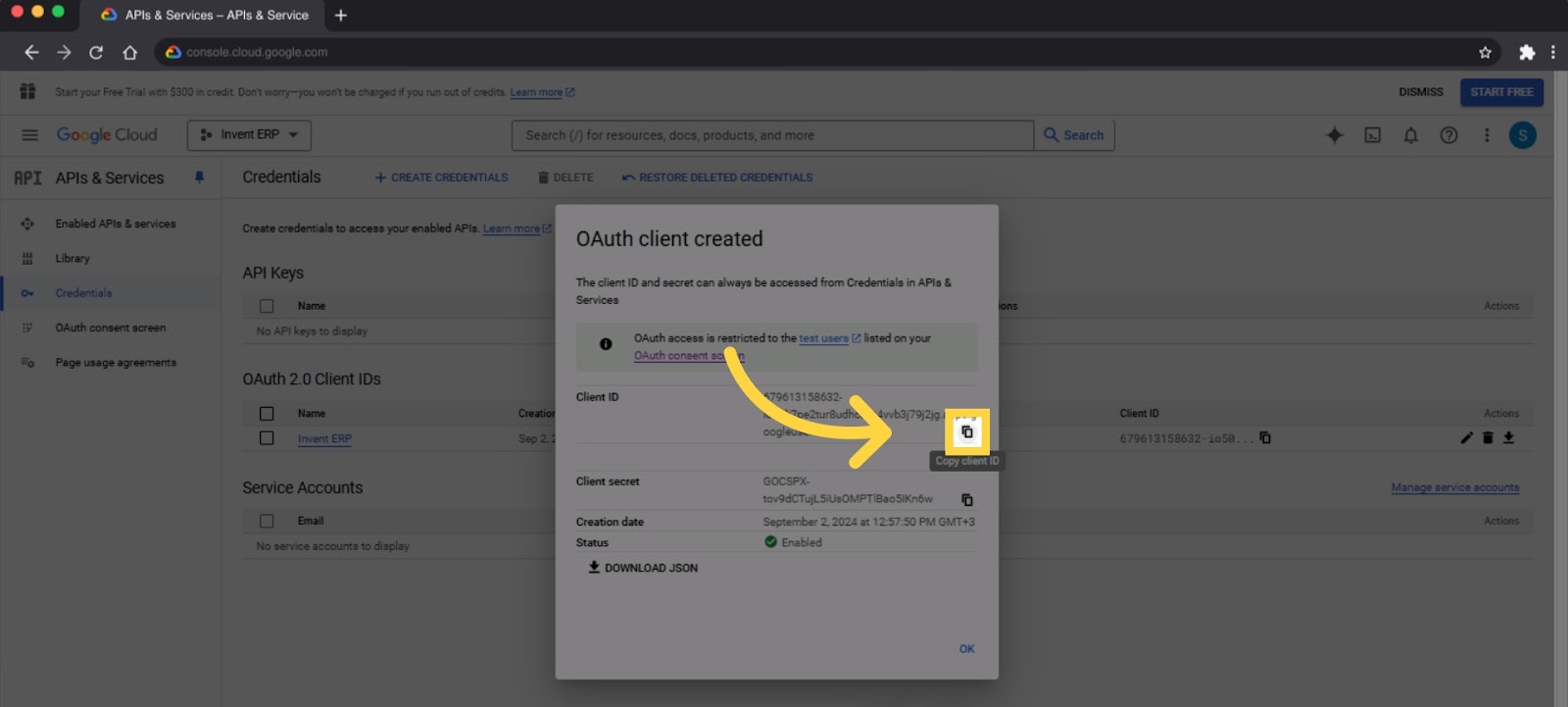
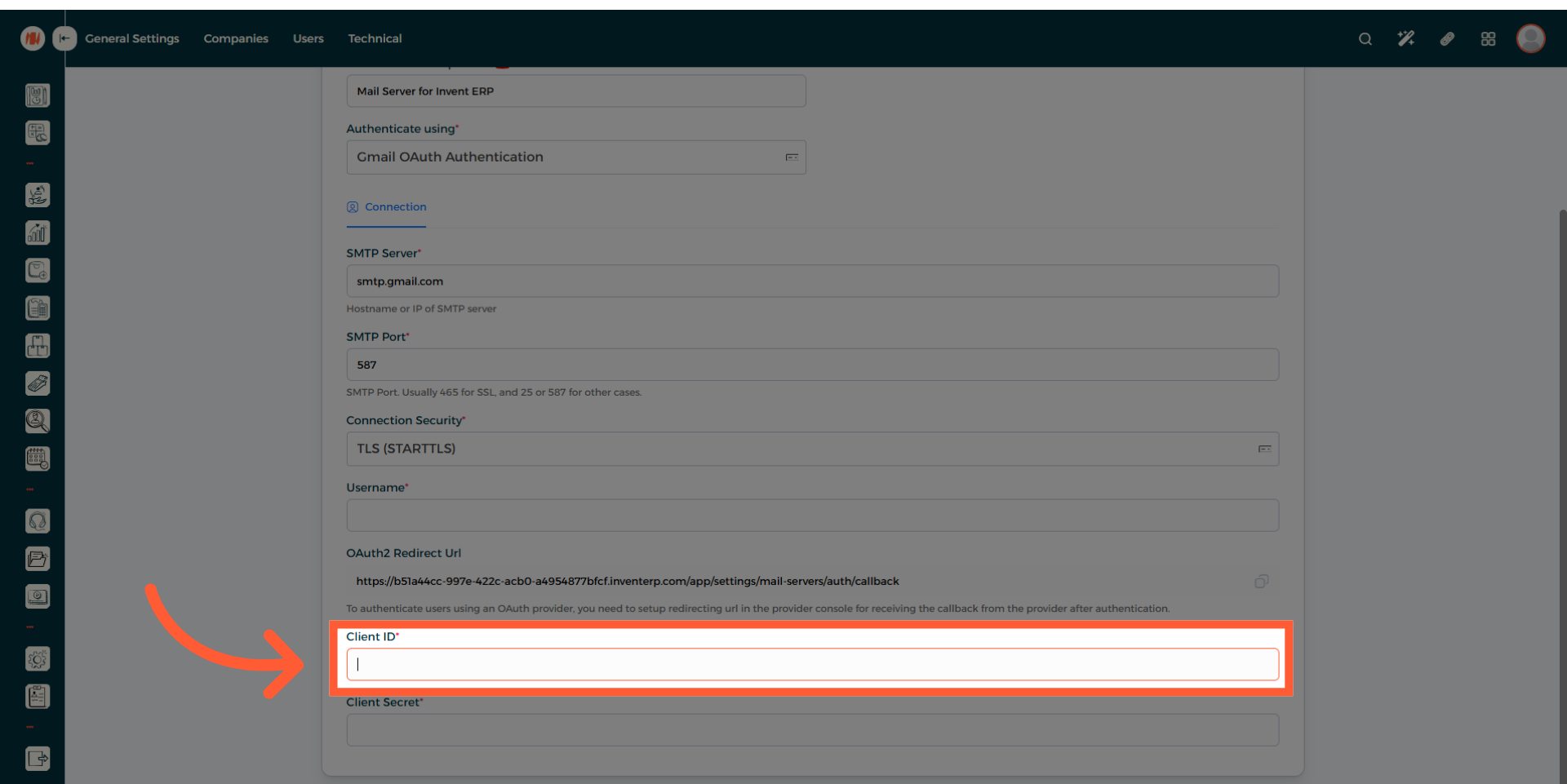
- انتقل مجدداً إلى صفحة إعداد خادم بريد انفينت (Invent ERP Mail Server) كما استعرضناها سابقاً.
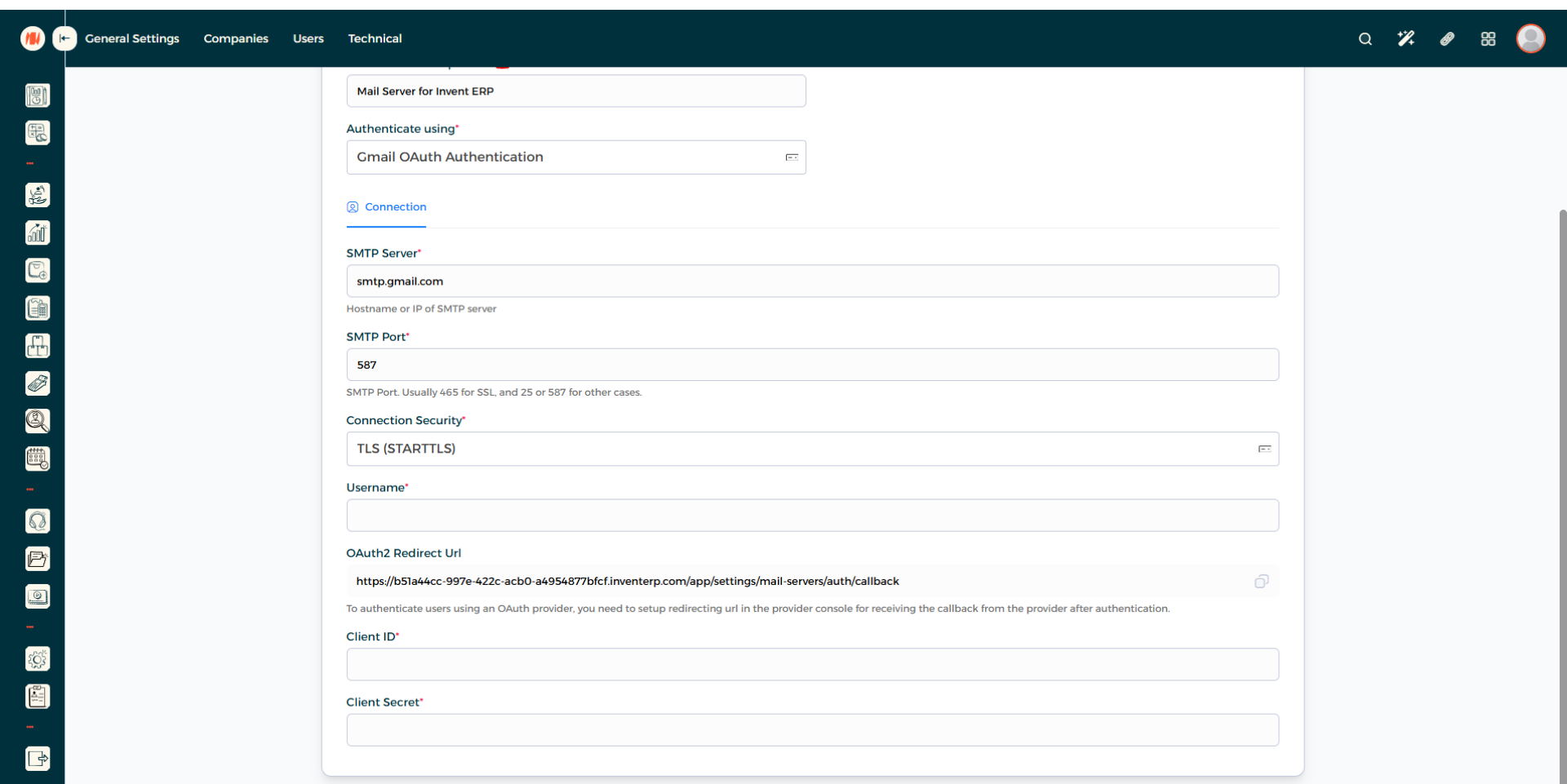
- قم بلصق معرف العميل (Client ID) الذي نسخته للتو في الحقل المخصص له.
- ارجع مرة أخرى إلى منصة جوجل السحابية (console.cloud.google.com).
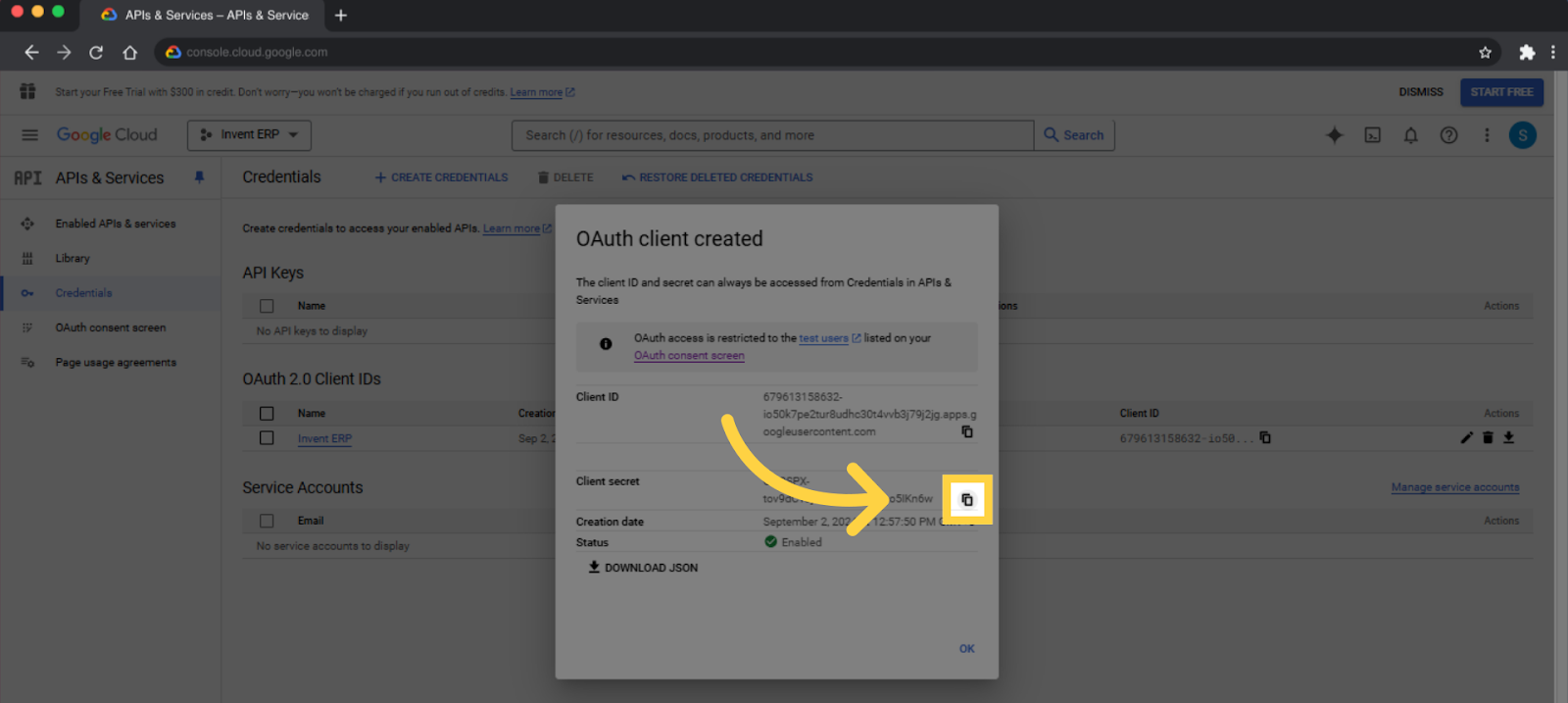
- ثم انقر على زر Copy client secret (نسخ السر العميل).
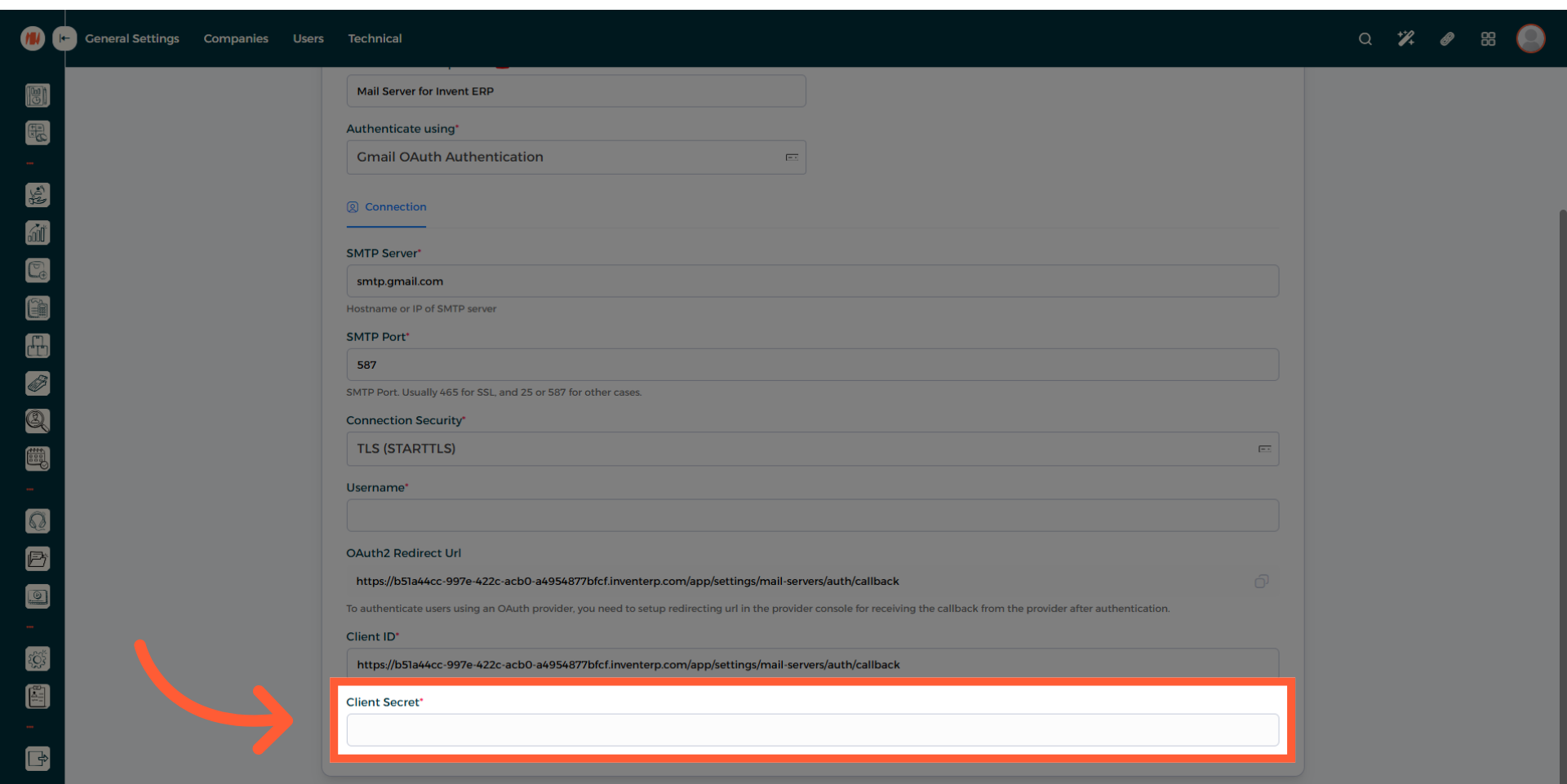
- توجه الآن مجدداً لصفحة إعداد خادم بريد انفينت، وقم بلصق مفتاح السر العميل (Client Secret) في حقله الخاص.
- قم الآن بتعبئة حقل اسم المستخدم (Username) بعنوان البريد الإلكتروني نفسه الذي استخدمته وسجلت به على منصة جوجل السحابية.
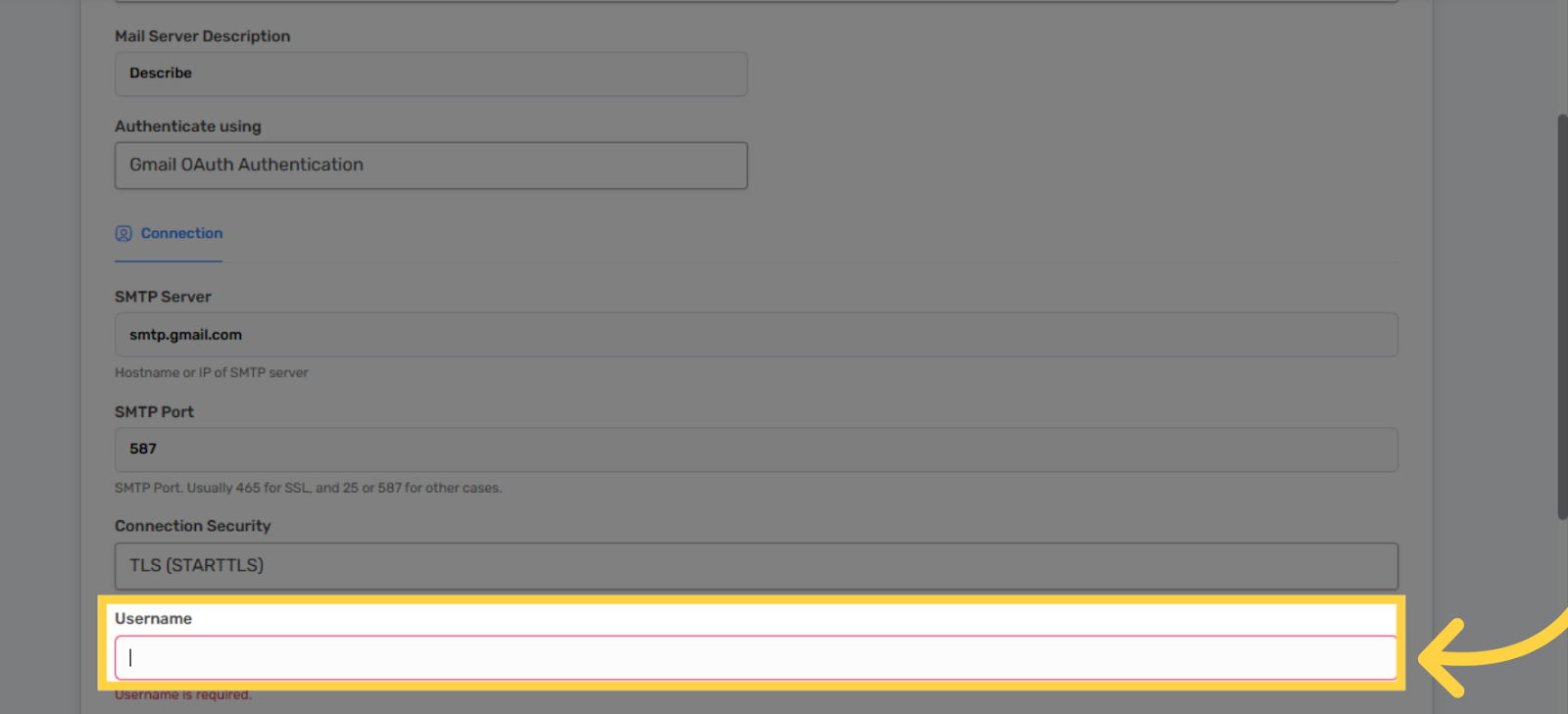
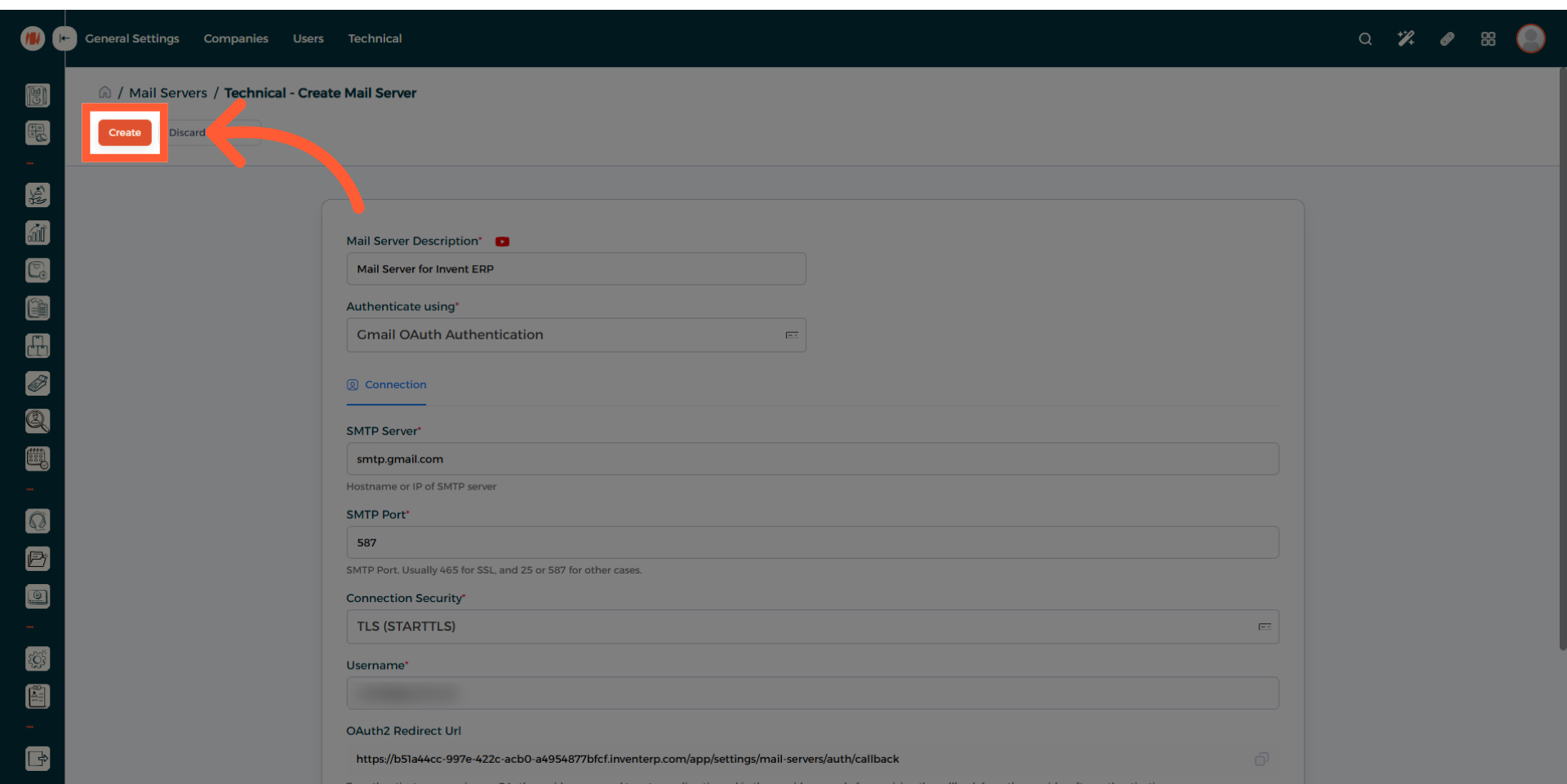
- اضغط على زر إنشاء (Create) لحفظ البيانات الأساسية في خادم البريد.
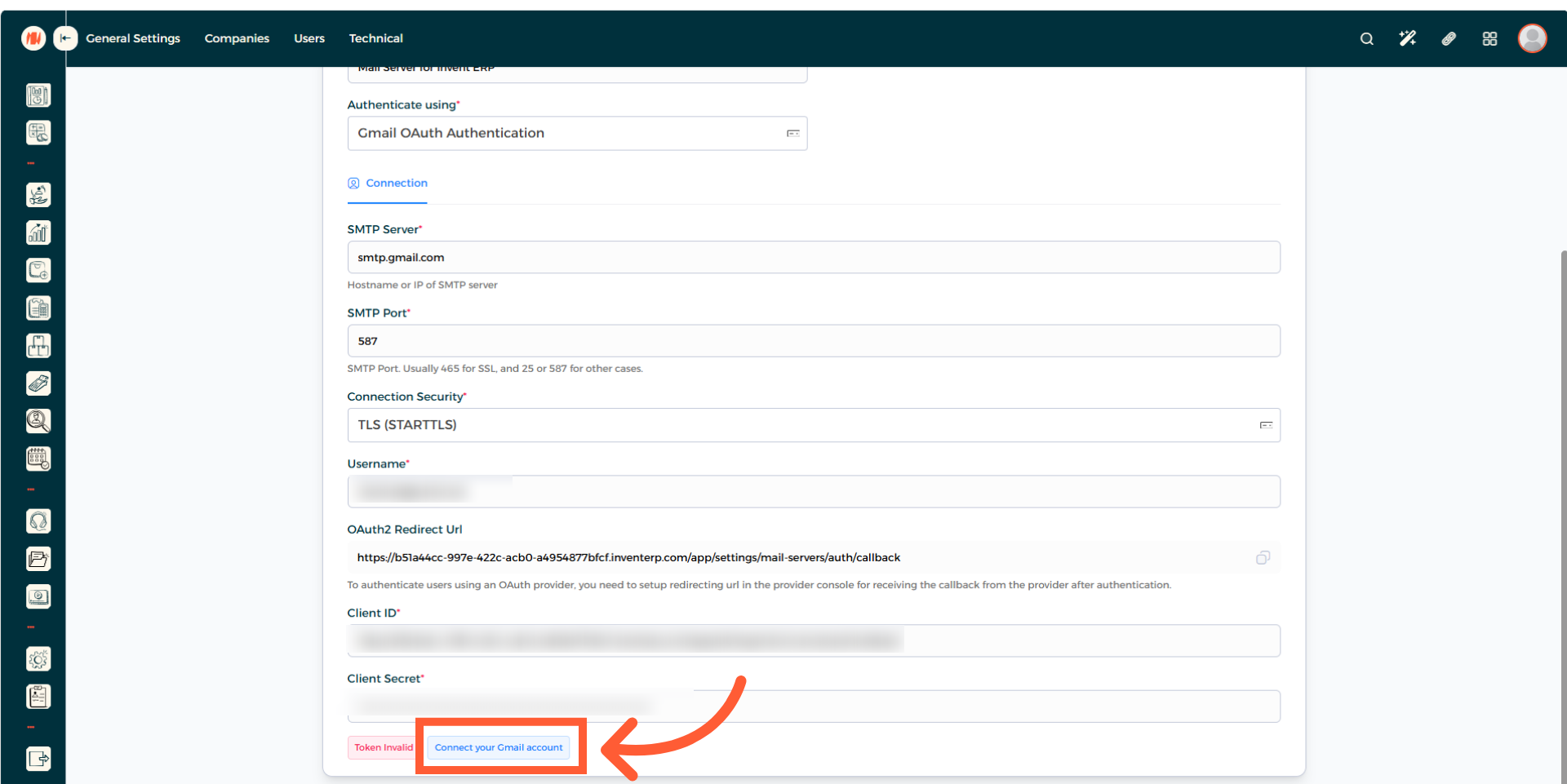
- بعد إتمام عملية الإنشاء، مرر لأسفل الصفحة واضغط على زر ربط حساب Gmail الخاص بك (Connect your Gmail account).
-
الخطوة التالية هي الانتقال تلقائياً لشاشة تسجيل الدخول من جوجل (accounts.google.com)؛ قم بتسجيل الدخول إلى حساب جيميل المعني، واحرص على أن يكون الحساب متطابقاً مع البريد المستخدم على Google Cloud.
-
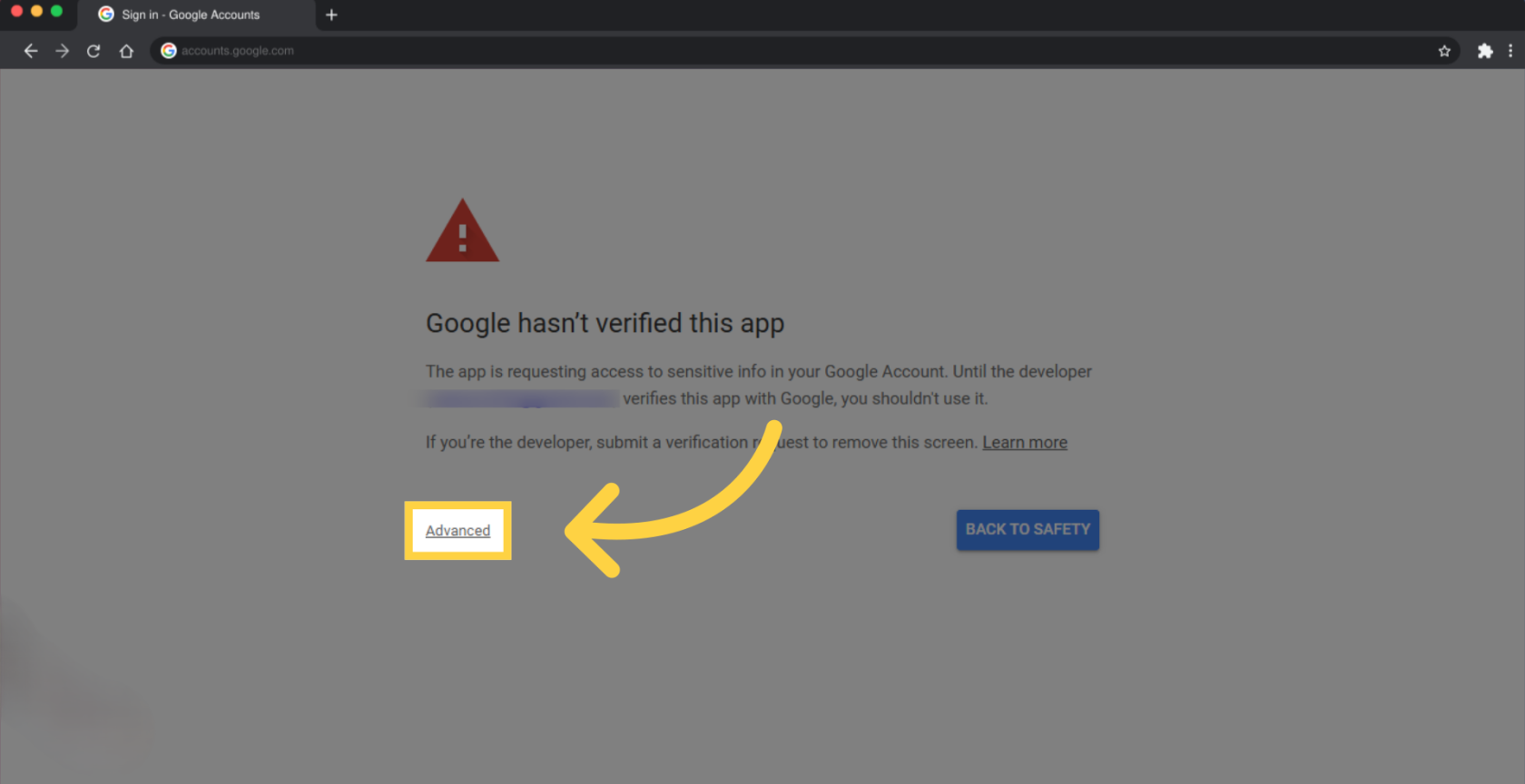
إذا ظهرت لك رسالة تنبيهية تفيد بأن "لم تثبت Google صحة هذا التطبيق" (Google hasn’t verified this app)، فانقر على زر خيارات متقدمة (Advanced).
- انقر على رابط الانتقال إلى موقع inventerp.com (غير آمن) / Go to inventerp.com (unsafe).
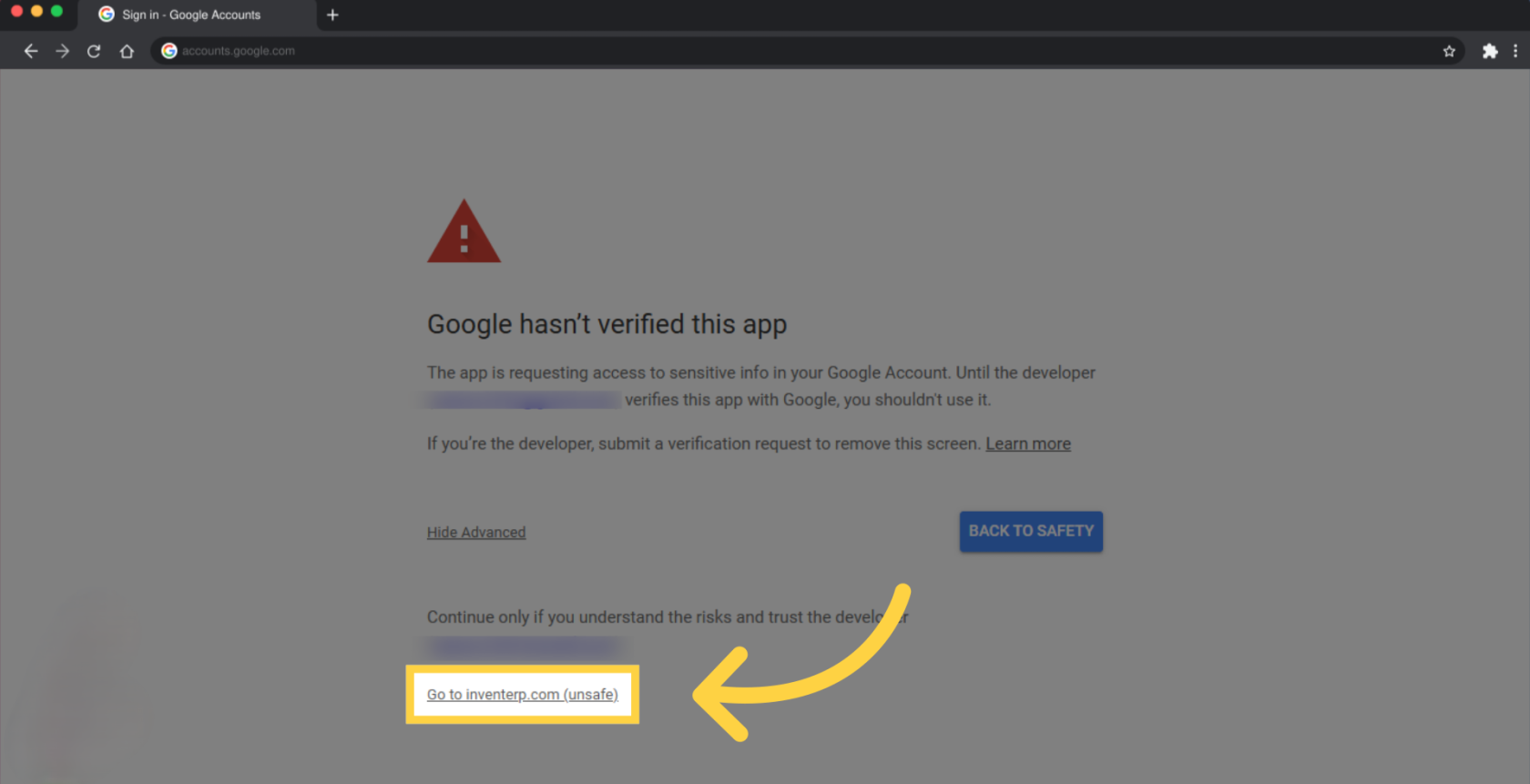
- انقر على زر متابعة (Continue) لمنح الصلاحيات المطلوبة.
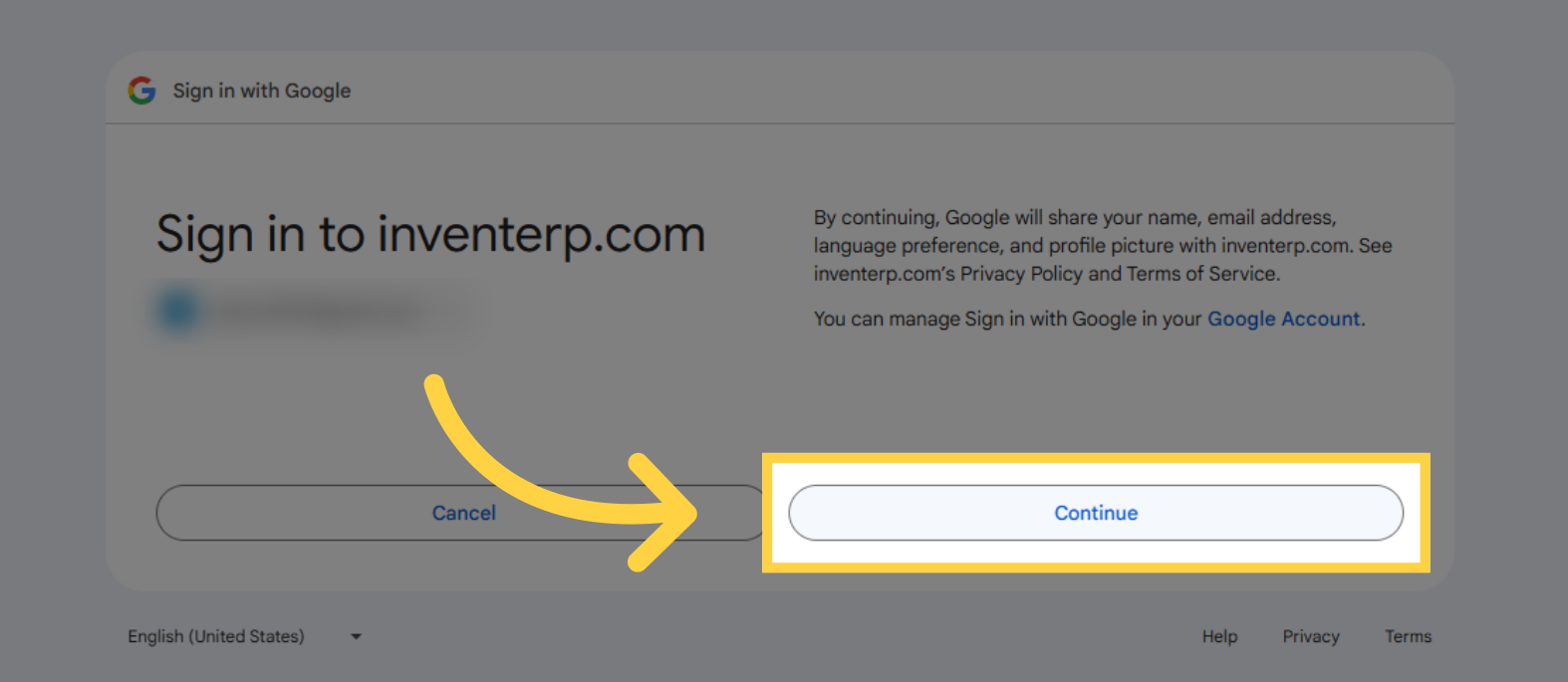
- اضغط على متابعة (Continue) مرة أخرى لتأكيد الصلاحيات والربط.
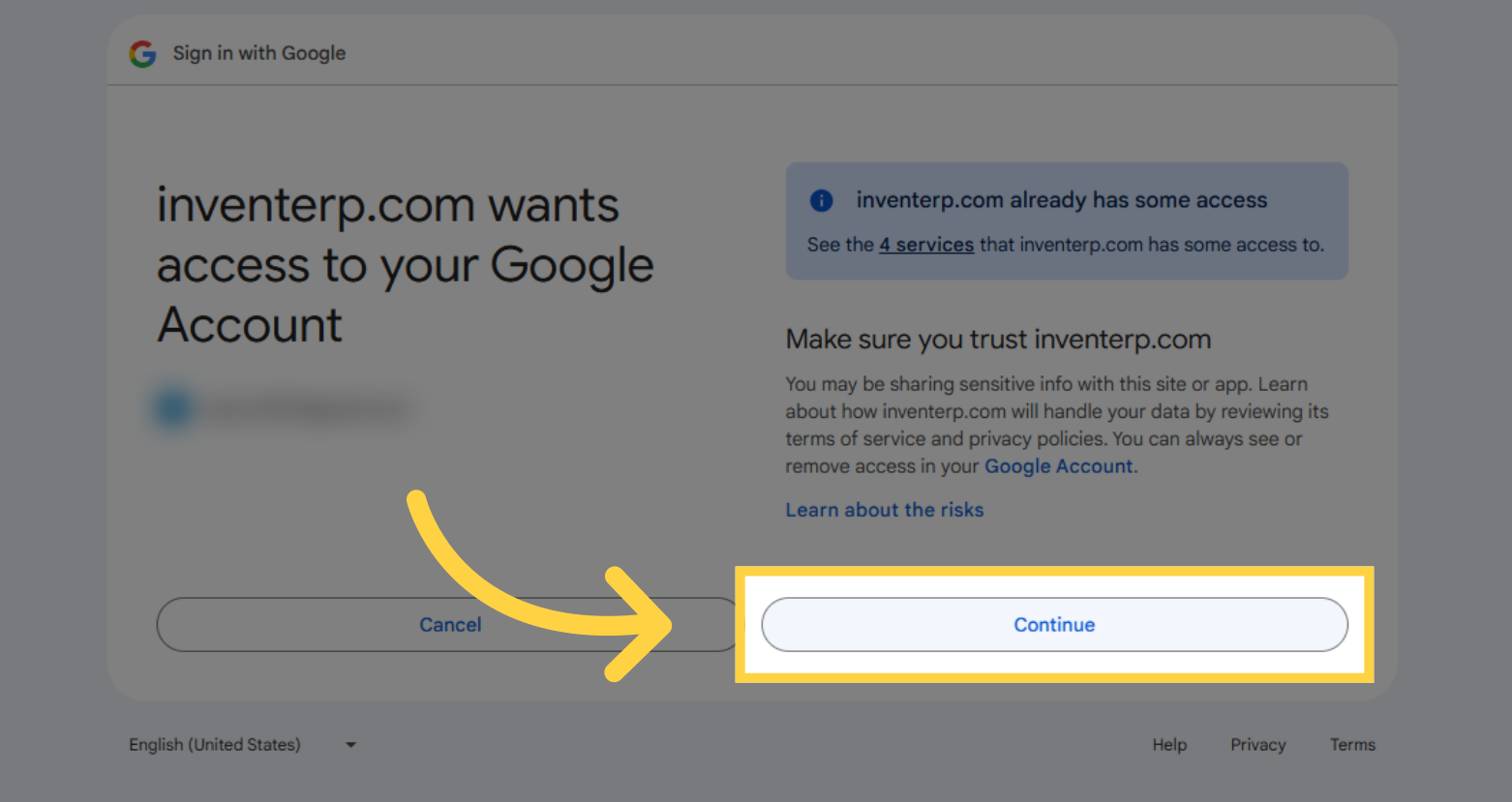
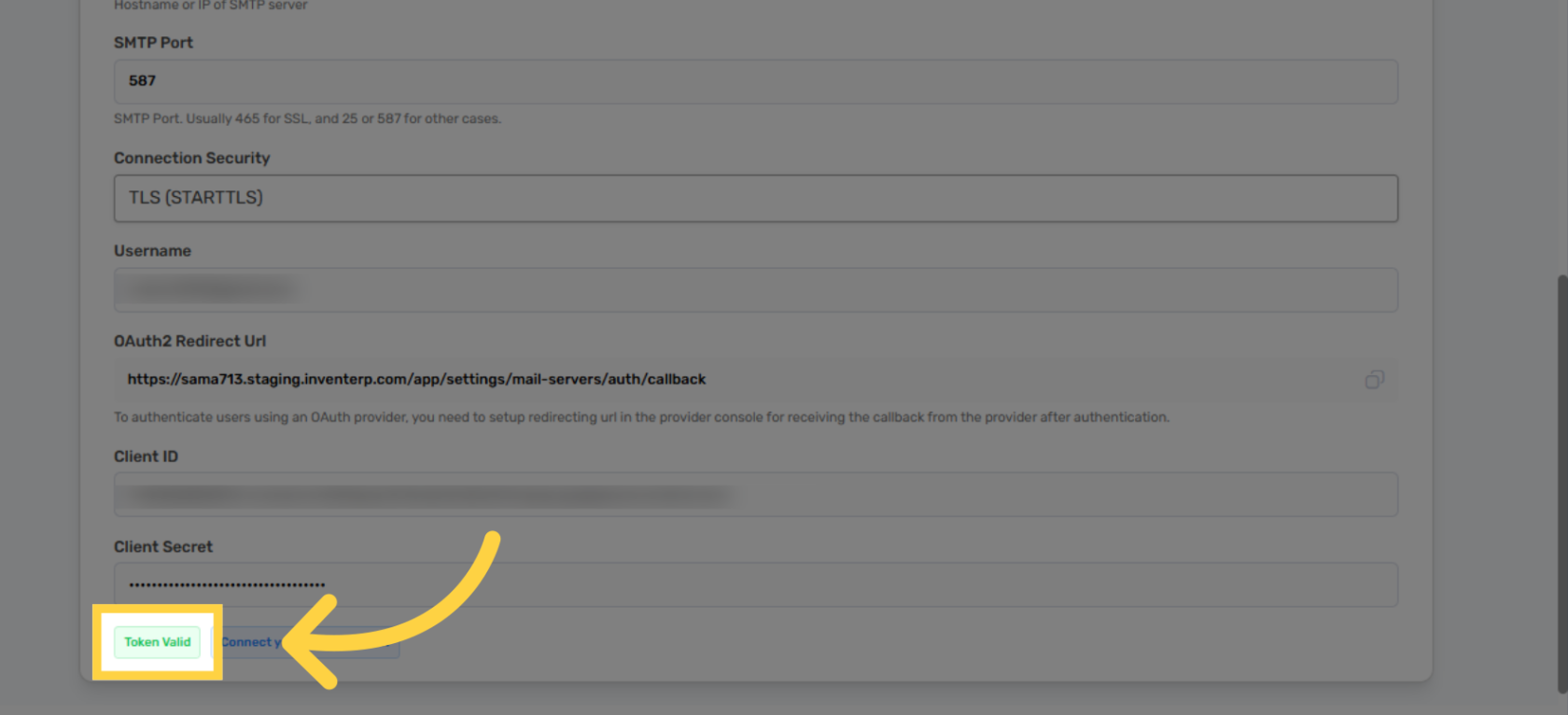
- سيعيد النظام توجيهك تلقائياً إلى موقع نظام انفينت (Invent ERP). تأكد من ظهور عبارة "الرمز صالح" (Token Valid) باللون الأخضر على شاشتك. مرر بعد ذلك لأعلى الصفحة وانقر على زر اختبار الاتصال (Test Connection)؛ حيث يجب أن تظهر لك رسالة منبثقة تفيد بنجاح العملية (success) وبذلك تكون قد أتممت الإعداد بالكامل وبنجاح.